 영어
영어 中文简体
中文简体 Русский
 Español
 Português
 Türkçe
 العربية
 Deutsch
 Polski
 Italiano
 Français
 한국어
한국어 ไทย
ไทย Tiếng Việt
 日本語
日本語











디지털 오실로스코프
사용자 설명서
적용 할 수있는 LISUN 모델: OSP1102,OSP3104AE,OSP3104E,OSP3104ET、OSP3202A,OSP3202E,OSP3204AE,OSP3204E,OSP3302
보증 요약
본 제품은 최초 구매자로부터 2년(액세서리는 1년) 동안 재료 및 제조상의 결함이 없음을 보증합니다. 테스트 프로브, 배터리, 어댑터 등의 액세서리는 1년 보증이 적용됩니다. 본 제한 보증은 최초 구매자에게만 적용되며 제3자에게 양도할 수 없습니다. 보증 기간 동안 제품에 결함이 발견될 경우, 본 회사는 전체 보증서에 명시된 바에 따라 수리 또는 교체 서비스를 제공합니다.
해당 보증 기간 내에 제품에 결함이 있는 것으로 판명될 경우, 회사는 단독 재량으로 부품비나 인건비 없이 결함 있는 제품을 수리하거나, 회사가 판단하는 동등한 제품으로 교체할 수 있습니다. 본 보증에 따라 회사가 제공하는 부품, 모듈 및 교체 제품은 새 제품이거나 새 제품과 동등한 상태로 수리된 제품일 수 있습니다. 교체된 모든 부품, 모듈 및 제품은 회사의 소유가 됩니다.
본 보증에 따른 서비스를 받으시려면 고객은 해당 보증 기간 내에 결함 사항을 회사에 통지하고 서비스 수행을 위한 적절한 조치를 취해야 합니다. 고객은 결함이 있는 제품을 포장하여 최초 구매 증명서 사본과 함께 회사가 지정한 수리 센터로 배송해야 합니다.
본 보증은 사고, 기계 부품의 정상적인 마모, 제품의 용도 범위를 벗어난 사용, 오용 또는 부적절하거나 불충분한 유지 관리로 인해 발생하는 결함, 오작동 또는 손상에는 적용되지 않습니다.
본 보증 조건에 따라 당사는 다음과 같은 서비스를 제공할 의무가 없습니다. a) 당사 공인 서비스 담당자 이외의 인원이 제품을 설치, 수리 또는 유지 보수하여 발생한 손상 수리; b) 부적절한 사용 또는 호환되지 않는 장비와의 연결로 인한 손상 수리; c) 당사에서 제공하지 않은 전원을 사용하여 발생한 손상 또는 오작동 수리; d) 개조 또는 다른 제품과의 통합으로 인해 제품 수리에 소요되는 시간이나 난이도가 증가하는 경우 해당 제품의 수리.
본 요약서 또는 해당 보증서에 명시된 보증을 제외하고, 당사는 명시적이든 묵시적이든 어떠한 종류의 보증도 하지 않으며, 상품성 및 특정 목적에의 적합성에 대한 묵시적 보증을 포함하되 이에 국한되지 않습니다. 당사는 간접적, 특별 또는 결과적 손해에 대해 책임을 지지 않습니다.
차례
HYPERLINK l “_Toc25242635″2. 안전 용어 및 기호 2
하이퍼링크 l “_Toc25242636″3. 빠른 시작 4
오실로스코프 구조 소개 4
하이퍼링크 l “_Toc25242638” 전면 패널 4
하이퍼링크 l “_Toc25242639” 후면 패널 5
하이퍼링크 l “_Toc25242640” 버튼 제어 영역 6
HYPERLINK l “_Toc25242641” 오실로스코프 사용자 인터페이스 소개 7
하이퍼링크 l “_Toc25242642” 일반 점검 방법 8
하이퍼링크 l “_Toc25242643” 기능 테스트 수행 방법 9
HYPERLINK l “_Toc25242644” 프로브 보정 수행 방법 9
HYPERLINK l “_Toc25242645” 프로브 감쇠 계수 설정 방법 10
HYPERLINK l “_Toc25242646” 프로브를 안전하게 사용하는 방법 11
하이퍼링크 l “_Toc25242647” 자체 보정 수행 방법 11
HYPERLINK l “_Toc25242648” 수직 시스템 소개 11
HYPERLINK l “_Toc25242649” 레벨링 시스템 소개 12
HYPERLINK l “_Toc25242650” 트리거 시스템 소개 13
하이퍼링크 l “_Toc25242651″4. 고급 오실로스코프 사용자 가이드 14
HYPERLINK l “_Toc25242652” 수직 시스템 설정 방법 15
HYPERLINK l “_Toc25242653” 수학 연산 구현 16
하이퍼링크 l “_Toc25242654” 이중 파형 계산 16
HYPERLINK l “_Toc25242655” FFT17 사용
HYPERLINK l “_Toc25242656” 수직 변위 조절 노브 및 수직 위치 조절 노브의 활용 19
HYPERLINK l “_Toc25242657” 수평 시스템 설정 방법 20
하이퍼링크 l “_Toc25242658” 파형 확대 20
HYPERLINK l “_Toc25242659” 트리거 21 설정 방법
하이퍼링크 l “_Toc25242660” 싱글 터치 트리거 21
하이퍼링크 l “_Toc25242661” 교대 트리거(에지 트리거 모드) 23
하이퍼링크 l “_Toc25242662” 기능 메뉴 사용 방법 23
HYPERLINK l “_Toc25242663” 데이터 수집/표시 설정 방법 24
하이퍼링크 l “_Toc25242664” 25를 저장하고 불러오는 방법
HYPERLINK l “_Toc25242665” 보조 시스템 기능 구성 방법 31
HYPERLINK l “_Toc25242666” 기기 펌웨어 업데이트 방법 33
하이퍼링크 l “_Toc25242667” 자동 측정 수행 방법 34
하이퍼링크 l “_Toc25242668” 커서 측정 방법 37
하이퍼링크 l “_Toc25242669” 실행 키 사용 방법 39
하이퍼링크 l “_Toc25242670″5. 호스트 컴퓨터 소프트웨어와의 통신42
하이퍼링크 l “_Toc25242671″6. 응용 사례 42
하이퍼링크 l “_Toc25242672” 예제 1: 간단한 신호 측정 42
예제 2: 회로에서 증폭기 이득 측정 43
HYPERLINK l “_Toc25242674” 예제 3: 단일 신호 캡처 44
HYPERLINK l “_Toc25242675” 예제 4: 신호 세부 정보 분석 45
HYPERLINK l “_Toc25242676” 예제 5: XY 함수의 응용 47
하이퍼링크 l “_Toc25242677” 예제 6: 비디오 신호 트리거 48
하이퍼링크 l “_Toc25242678″7. 문제 해결49
하이퍼링크 l “_Toc25242679″8. 기술 사양 50
하이퍼링크 l “_Toc25242680″9. 부록 54
HYPERLINK l “_Toc25242681” 부록 A: 첨부 파일 54
부록 B: 일상 유지 관리 및 청소 54
일반 안전 요구 사항
부상 및 본 제품이나 연결된 다른 제품의 손상을 방지하기 위해 다음 안전 수칙을 숙지해 주십시오. 잠재적인 위험을 방지하기 위해 본 제품은 반드시 지정된 사용 범위 내에서만 사용해야 합니다.
자격을 갖춘 기술자만이 수리를 진행할 수 있습니다.
화재나 인명 피해를 예방하기 위해
프로브를 올바르게 연결하십시오. 프로브의 접지 단자는 접지 전위에 있습니다. 접지 단자를 양극 전위에 연결하지 마십시오.
적절한 전원 코드를 사용하십시오. 이 제품에 맞게 특별히 설계되었고 사용 국가에서 사용 승인을 받은 전원 코드만 사용하십시오.
올바른 방법으로 연결하고 분리하십시오. 전원에 연결된 상태에서 프로브나 테스트 리드를 임의로 연결하거나 분리하지 마십시오.
Product Grounding. This product is grounded via the grounding conductor in the power cord. To prevent electric shock, the grounding conductor must be connected to earth. Before connecting to the input or output terminals of this product, ensure that it is properly grounded.
When powered by AC, this product must not be used to directly measure AC voltage, as the measurement ground is connected to the power cord’s ground; doing so may cause a power supply short circuit.
모든 단자의 정격을 확인하십시오. 화재나 감전의 위험을 방지하기 위해 이 제품의 모든 정격 및 표시를 주의 깊게 살펴보십시오. 제품을 연결하기 전에 사용 설명서를 읽고 정격에 대해 자세히 알아보십시오.
덮개판이 제자리에 있지 않은 상태에서 기기를 작동하지 마십시오. 덮개판 또는 전면 패널이 제거된 경우, 이 제품을 작동하지 마십시오.
적절한 퓨즈를 사용하십시오. 이 제품의 종류 및 정격 사양을 충족하는 퓨즈만 사용하십시오.
노출된 회로와의 접촉을 피하십시오. 제품에 전원이 공급된 상태에서 노출된 접점이나 부품을 만지지 마십시오.
제품에 이상이 의심될 경우 작동하지 마십시오. 제품이 손상된 것으로 의심될 경우 자격을 갖춘 서비스 기술자에게 점검을 받으십시오.
적절한 환기를 확보하십시오. 본 제품을 올바르게 설치하고 적절한 환기를 확보하려면 사용자 설명서의 자세한 설치 지침을 참조하십시오.
습기가 많은 환경에서 작동하지 마십시오.
가연성 또는 폭발성 환경에서 작동하지 마십시오.
제품 표면을 깨끗하고 건조하게 유지하십시오.
안전 용어 및 기호
안전 약관
: Terms used in this manual. The following terms may appear in this manual:
경고: 경고문은 생명에 위험을 초래할 수 있는 상황 또는 작업을 나타냅니다.

주의: 이 경고문은 본 제품 또는 기타 재산에 손상을 초래할 수 있는 상황 또는 작업에 대한 내용입니다.

제품 약관. 제품에는 다음과 같은 약관이 표시될 수 있습니다.
위험: 이 행동을 수행할 경우 즉각적인 위해를 입을 수 있음을 나타냅니다.
경고: 이 작업을 수행하면 잠재적인 위험이 발생할 수 있습니다.
참고: 이 작업을 수행하면 본 제품 또는 본 제품에 연결된 다른 장치가 손상될 수 있습니다.
안전 기호
제품에 표시된 기호. 제품에는 다음과 같은 기호가 표시될 수 있습니다.

고전압 주의 보호 접지 단자함 접지 단자 측정 접지 단자
매뉴얼을 참고해주세요
부상 및 본 제품이나 연결된 다른 제품의 손상을 방지하기 위해 다음 안전 수칙을 숙지해 주십시오. 잠재적인 위험을 방지하기 위해 본 제품은 반드시 지정된 사용 범위 내에서만 사용해야 합니다.
경고:

오실로스코프의 두 채널은 비절연형입니다. 측정 시 두 채널 모두에 공통 기준점을 사용하십시오. 두 프로브의 접지선을 서로 다른 비절연 DC 전위에 연결하지 마십시오. 그렇지 않으면 오실로스코프 프로브의 접지 연결로 인해 단락이 발생할 수 있습니다.
경고:

측정 시 채널 간에 공통 기준을 사용해야 합니다. 그렇지 않으면 오실로스코프 프로브의 접지 연결로 인해 단락이 발생할 수 있습니다.
오실로스코프 내부 접지 연결의 개략도:
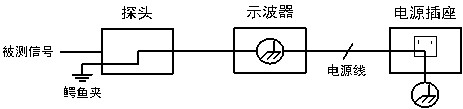
교류 전원을 사용하는 오실로스코프를 포트를 통해 교류 전원을 사용하는 컴퓨터에 연결하면 전력망의 1차측 전원을 측정할 수 없습니다.
 |
경고: 입력 포트가 최대 전압이 42V(30Vrms)를 초과하거나 정격 전력이 4800VA를 초과하는 회로에 연결된 경우, 감전이나 화재를 방지하려면 다음 사항을 준수하십시오. 오실로스코프와 함께 제공된 적절하게 절연된 전압 프로브 및 테스트 리드 또는 제조업체에서 해당 오실로스코프 시리즈에 적합하다고 지정한 액세서리만 사용하십시오. 사용 전에 오실로스코프 프로브 및 액세서리에 기계적 손상이 있는지 검사하십시오. 손상이 발견되면 교체하십시오. 사용하지 않는 테스트 프로브, 프로브 및 액세서리를 모두 제거하십시오. 컴퓨터 통신 케이블을 분리하십시오. 기기의 정격 전압보다 높은 입력 전압을 사용하지 마십시오. 1:1 테스트 리드를 사용할 때는 프로브 전압이 오실로스코프로 직접 전달되므로 특히 주의하십시오. 노출된 금속 BNC 커넥터를 만지지 마십시오. 커넥터에 금속 물체를 삽입하지 마십시오. |
퀵 스타트
오실로스코프 모델 대응표
| LISUN 모델 | 채널 | 대역폭 | 샘플링 속도 | 수직 해상도 | 화면 크기 |
| OSP1102 | 이중 채널 | 100M | 1G | 8 비트 | 7 인치 |
| OSP3202E | 이중 채널 | 200M | 1G | 8 비트 | 8 인치 |
| OSP3302 | 이중 채널 | 300M | 2.5G | 8 비트 | 8 인치 |
| OSP3202A | 이중 채널 | 200M | 2.5G | 14 비트 | 8 인치 |
| OSP3104E | XNUMX 채널 | 100M | 1G | 8 비트 | 8 인치 |
| OSP104AE | XNUMX 채널 | 100M | 1G | 14 비트 | 8 인치 |
| OSP3204E | XNUMX 채널 | 200M | 1G | 8 비트 | 8 인치 |
| OSP3204AE | XNUMX 채널 | 200M | 1G | 14 비트 | 8 인치 |
오실로스코프 구조 소개
이 장에서는 오실로스코프 전면 패널의 작동 방식과 기능에 대한 간략한 설명과 소개를 제공하여 독자가 최대한 빠른 시간 내에 오실로스코프 사용법을 익힐 수 있도록 돕습니다.
전면 패널
오실로스코프 패널에는 노브와 기능 키가 있습니다. 디스플레이 오른쪽에는 메뉴 선택 키 역할을 하는 5개의 키가 있습니다. 이 키들을 사용하여 현재 메뉴의 다양한 옵션을 설정할 수 있습니다. 나머지 키들은 기능 키로, 다른 기능 메뉴에 접근하거나 특정 기능에 직접 접근할 수 있도록 해줍니다.
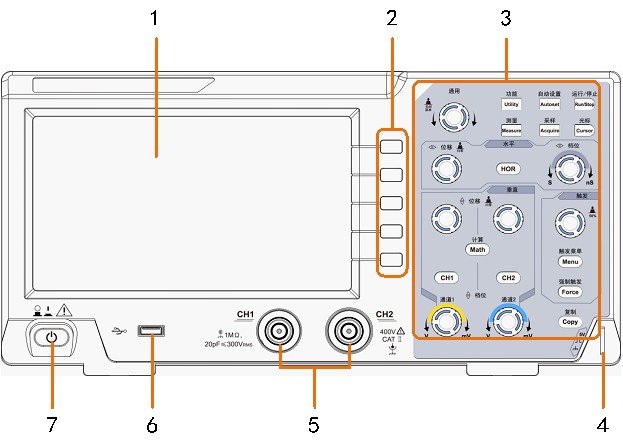
그림 3 그림 1: 오실로스코프 전면 패널
디스플레이 구역
메뉴 선택 버튼: 화면 오른쪽의 메뉴 항목을 선택합니다.
버튼 및 노브 제어 영역
프로브 보정: 5V/1kHz 신호 출력.
신호 입력 포트
USB 호스트 포트: 이 포트는 오실로스코프가 외부 USB 장치에 "호스트"로 연결될 때 데이터를 전송하는 데 사용됩니다. 예를 들어, 파형을 USB 플래시 드라이브에 저장할 때 이 포트가 사용됩니다.
오실로스코프 스위치
후면 패널
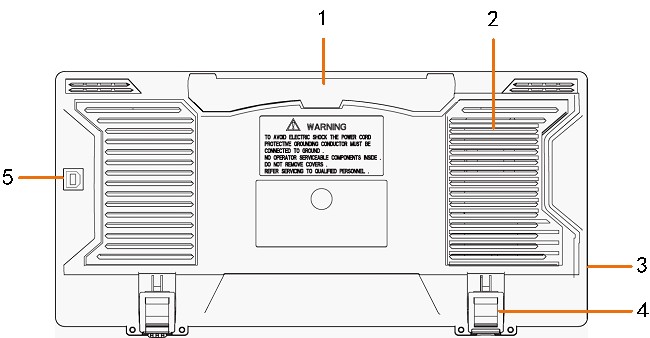
그림 3, 그림 2: 오실로스코프 후면 패널
개폐식 핸들
통풍구
전원 콘센트
스탠드: 오실로스코프의 각도를 조절할 수 있게 해줍니다.
USB 장치 포트: 이 포트는 오실로스코프를 외부 USB 장치에 "슬레이브 장치"로 연결할 때 데이터를 전송하는 데 사용됩니다. 예를 들어, PC에 연결할 때 이 포트를 사용하십시오.
버튼 제어 영역
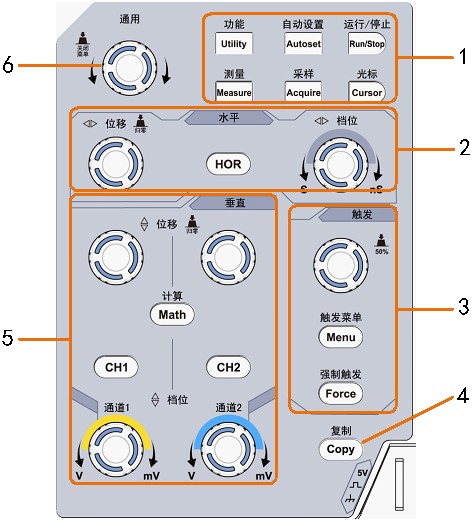
그림 3: 버튼 및 노브 제어 영역 다이어그램
기능 키 영역: 총 6개 키.
레벨 제어 영역:
버튼 하나와 조절 손잡이 두 개가 포함되어 있습니다.
"HOR" 버튼을 누르면 수평 시스템 설정 메뉴에 접근할 수 있고, "수평 이동" 노브는 작동 시 수평 이동량을 조절하며, "수평 단계" 노브는 시간축 단계 크기를 조절합니다.
트리거 제어 영역:
이 제품에는 버튼 두 개와 조절 손잡이 하나가 포함되어 있습니다.
"방아쇠 압력 조절" 노브는 방아쇠 압력을 조절합니다. 나머지 두 버튼은 방아쇠 시스템 설정을 담당합니다.
복사 키: 이 키는 기능 패널의 기능 메뉴에서 "저장" 기능의 바로 가기 역할을 합니다. 이 키를 누르면 "저장" 메뉴에서 "저장"을 선택하는 것과 같습니다. "저장" 메뉴에서 선택한 저장 유형에 따라 파형, 설정 또는 화면 이미지를 저장합니다.
수직 제어 영역:
이 제품에는 버튼 3개와 조절 손잡이 4개가 포함되어 있습니다.
"CH1" 및 "CH2" 버튼은 각각 채널 1과 채널 2의 설정 메뉴에 해당하며, "Math" 버튼은 덧셈, 뺄셈, 곱셈, 나눗셈 및 FFT와 같은 연산을 포함하는 파형 계산 메뉴에 해당합니다. 두 개의 "Vertical Offset" 노브는 각각 채널 1과 채널 2의 수직 오프셋을 조절합니다. 두 개의 "Range" 노브는 각각 채널 1과 채널 2의 전압 범위를 조절합니다.
범용 노브: 화면 메뉴에 이 아이콘이 나타나면 범용 노브를 돌려 현재 메뉴를 선택하거나 설정을 조정할 수 있습니다. 노브를 누르면 화면 좌우의 메뉴가 닫힙니다.

오실로스코프 사용자 인터페이스 소개
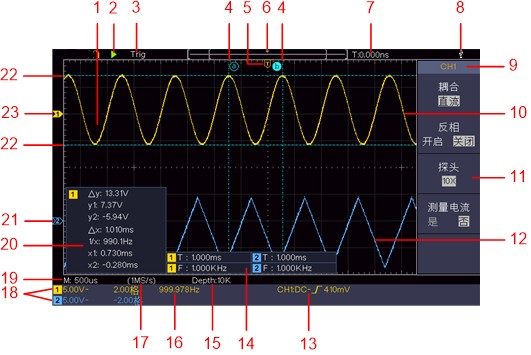
그림 3 및 그림 4: 디스플레이 인터페이스의 예시
1. 파형 표시 영역.
2. 시작/정지.
3. 트리거 상태 표시기에는 다음과 같은 유형의 정보가 포함됩니다.
자동: 오실로스코프가 자동 모드로 설정되어 트리거 없이 파형을 캡처하고 있습니다.
트리거: 오실로스코프가 트리거를 감지하여 트리거 후 데이터를 수집하고 있습니다.
준비 완료: 모든 사전 트리거 데이터가 수집되었으며, 오실로스코프가 트리거를 수신할 준비가 되었습니다.
스캔: 오실로스코프는 스캔 모드에서 파형 데이터를 지속적으로 수집하고 표시합니다.
정지: 오실로스코프가 파형 데이터 수집을 중지했습니다.
4. 두 개의 세로 파란색 점선은 커서를 기준으로 측정한 커서의 세로 위치를 나타냅니다.
5. T자형 포인터는 방아쇠의 수평 이동을 나타내며, 수평 이동 조절 손잡이를 사용하여 위치를 조정할 수 있습니다.
6. 포인터는 현재 저장 깊이 내에서 트리거 위치를 나타냅니다.
7. 현재 수평 이동을 유발하는 값을 나타냅니다. 메모리에서 현재 파형 창의 위치를 표시합니다.
8. 현재 오실로스코프에 USB 플래시 드라이브가 삽입되어 있음을 나타냅니다.
9. 현재 메뉴의 채널 식별자
10. 채널 1의 파형.
11. 화면 오른쪽 메뉴.
12. 채널 2의 파형.
13. 아이콘은 해당 채널에 대해 선택된 트리거 유형을 나타냅니다.
상승 에지 트리거 비디오 라인 동기화


하강 에지 트리거 비디오 필드 동기화 트리거


이 수치는 해당 채널의 트리거 레벨을 나타냅니다.
14. 해당 채널의 측정 매개변수와 값을 표시합니다. 여기서 T는 주기, F는 주파수, V는 평균값, Vp는 피크 대 피크 값, Vr은 실효값(RMS), Ma는 최댓값, Mi는 최솟값, Vt는 최고값, Vb는 최저값, Va는 진폭, Os는 오버슈트, Ps는 프리슈트, RT는 상승 시간, FT는 하강 시간, PW는 양의 펄스 폭, NW는 음의 펄스 폭, +D는 양의 듀티 사이클, -D는 음의 듀티 사이클, PD는 A->B 지연, ND는 A->B 지연, TR은 사이클 간 실효값, CR은 커서 실효값, WP는 화면 펄스 폭 비율, RP는 위상, +PC는 양의 펄스 개수, -PC는 음의 펄스 개수, +E는 -E는 상승 에지의 수를 나타내고, -E는 하강 에지의 수를 나타내며, AR은 면적을, CA는 사이클 면적을 나타냅니다.


15. 현재 저장 깊이.
16. 트리거 주파수 표시기는 해당 채널의 신호 주파수를 보여줍니다.
17. 현재 샘플링 속도
18. 표시된 값은 해당 채널의 전압 범위와 영점을 각각 나타냅니다. BW는 대역폭 제한을 의미합니다.
해당 아이콘은 채널의 결합 모드를 나타냅니다.
"—"는 DC 커플링을 나타냅니다.
"~"는 AC 커플링을 나타냅니다.
""는 접지 결합 측정값을 나타냅니다.

19. 이 수치는 주 시계의 설정값을 나타냅니다.
20. 커서 측정 창: 커서의 절대값과 각 커서에 대한 측정값을 표시합니다.
21. 파란색 포인터는 채널 CH2에 표시된 파형의 기준점(0 위치)을 나타냅니다. 채널을 나타내는 포인터가 없으면 해당 채널이 활성화되지 않은 것입니다.
22. 두 개의 수평 파란색 점선은 커서가 측정한 수평 커서 위치를 나타냅니다.
23. 노란색 포인터는 채널 1(CH1)에 표시되는 파형의 기준점(영점)을 나타냅니다. 채널을 나타내는 포인터가 없으면 해당 채널이 활성화되지 않은 것입니다.
일반 시험 실시 방법
새 오실로스코프를 받으시면 다음 단계를 따라 기기를 점검하시기를 권장합니다.
1. 배송 중 발생한 손상 여부를 확인하십시오.
배송용 상자나 완충재가 심하게 손상된 경우, 제품과 부속품이 전기적 및 기계적 테스트를 통과할 때까지 따로 보관해 주십시오.
2. 첨부 파일을 확인하세요.
포함된 액세서리에 대한 자세한 내용은 본 설명서의 "부록 A: 액세서리"를 참조하십시오. 누락된 액세서리가 있는지 확인하려면 해당 부분을 참조하십시오. 액세서리가 누락되었거나 손상된 경우, 해당 제품을 담당하는 공인 대리점 또는 당사 지역 사무소로 문의하십시오.
3. 장치 전체를 점검하십시오.
기기의 외관에 손상이 있거나, 기기가 제대로 작동하지 않거나, 성능 테스트에 실패한 경우, 해당 업무를 담당하는 회사 공인 대리점 또는 회사 지역 사무소에 문의하십시오. 배송 중 기기가 손상된 경우, 포장재를 반드시 보관하십시오. 배송 부서와 해당 업무를 담당하는 회사 공인 대리점에 알려주십시오. 회사에서 수리 또는 교체를 진행해 드리겠습니다.
기능 테스트 수행 방법
이 기기가 정상적으로 작동하는지 확인하기 위해 간단한 기능 점검을 수행하십시오. 다음 단계를 따르십시오.
1. Turn on the instrument by pressing the power button located at the bottom left of the main unit.
You will hear a faint clicking sound from the internal relay. The instrument will perform all self-tests, and the startup screen will appear. Press the “Utility” button on the front panel, select the “Function” menu item on the right, select “Calibration” from the left-hand function menu, and then select “Factory Settings” from the right-hand menu. The default attenuation factor setting in the probe menu is 10X.

2. 오실로스코프 프로브의 스위치를 10X로 설정하고 프로브를 CH1에 연결합니다.
프로브의 슬롯을 CH1 커넥터의 동축 케이블 피팅(BNC) 플러그에 맞춰 삽입한 다음 프로브를 오른쪽으로 돌려 조입니다.
프로브 끝부분과 접지 클립을 프로브 보상기의 커넥터에 연결하십시오.
3. 전면 패널의 "자동 설정" 버튼을 누르십시오.
몇 초 안에 그림 35와 같이 디스플레이에 구형파(주파수 1kHz, 피크-투-피크 5V)가 나타납니다.
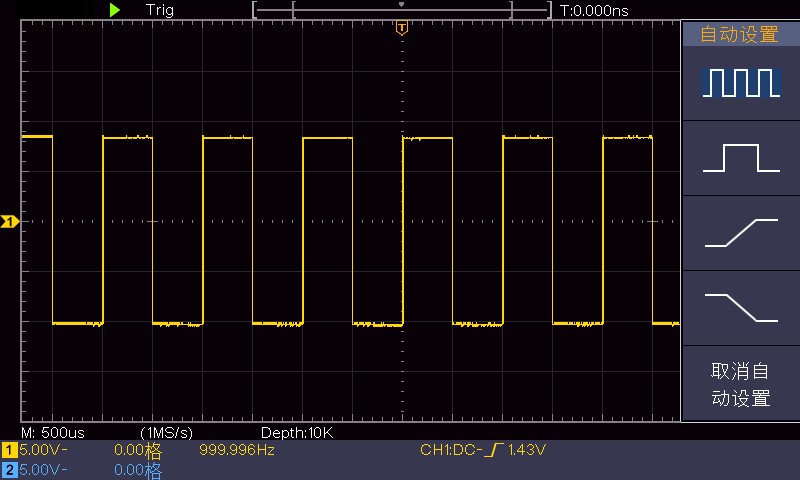
그림 3~그림 5: 자동 설정
2단계와 3단계를 반복하여 CH2 채널을 테스트하십시오.
프로브 보정 수행 방법
프로브를 입력 채널에 처음 연결할 때 프로브와 입력 채널을 일치시키기 위해 이 조정을 수행하십시오. 보정되지 않았거나 보정 편차가 있는 프로브는 측정 오류 또는 부정확성을 유발할 수 있습니다. 프로브 보정을 조정하려면 다음 단계를 따르십시오.
프로브 메뉴에서 감쇠 계수를 10X로 설정하고, 프로브의 스위치도 10X로 설정합니다(10페이지의 "프로브 감쇠 계수 설정 방법" 참조). 그런 다음 오실로스코프 프로브를 CH1 채널에 연결합니다. 후크형 프로브 팁을 사용하는 경우 프로브와 단단히 접촉되었는지 확인하십시오. 프로브 팁을 프로브 보상기의 신호 출력 커넥터에 연결하고, 기준 리드 클립을 프로브 보상기의 접지 커넥터에 연결한 후 전면 패널의 자동 설정 버튼을 누릅니다.
표시된 파형을 검사하고 보정이 올바를 때까지 프로브를 조정하십시오. 그림 36과 37을 참조하십시오.

보상, 과잉 보상, 적정 보상, 과소 보상
그림 STYLEREF 1 s3SEQ 그림 * 아랍어 s 16: 프로브 보상 파형 표시
필요한 경우 단계를 반복하십시오.
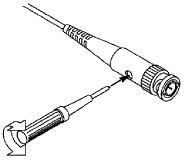
그림 STYLEREF 1 s3SEQ 그림 * 아랍어 s 17: 프로브 조정
프로브 감쇠 계수 설정 방법
프로브는 다양한 감쇠 계수를 가지고 있으며, 이는 오실로스코프의 수직 스케일 계수에 영향을 미칩니다.
오실로스코프 메뉴에서 프로브 감쇠 계수 설정을 변경(또는 확인)하려면 다음 단계를 따르십시오.
사용 중인 채널에 해당하는 기능 메뉴 버튼(CH1 버튼 또는 CH2 버튼)을 누르십시오.
오른쪽 메뉴에서 "프로브"를 선택한 다음, 왼쪽 메뉴에서 "일반" 노브를 돌려 원하는 감쇠 계수를 선택하십시오. 이 설정은 다시 변경할 때까지 유지됩니다.
 |
참고: 오실로스코프 메뉴의 프로브 감쇠 계수는 공장에서 10배로 설정되어 있습니다. 프로브의 감쇠 스위치 설정이 오실로스코프 메뉴의 프로브 감쇠 계수 옵션과 일치하는지 확인하십시오. |
프로브 스위치는 1배율과 10배율 설정이 있습니다. 그림 38을 참조하십시오.
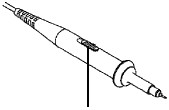
그림 3, 그림 8: 프로브 감쇠 스위치
 |
참고: 감쇠 스위치를 1X로 설정하면 프로브가 오실로스코프의 대역폭을 5MHz로 제한합니다. 오실로스코프의 최대 대역폭을 사용하려면 스위치를 10X로 설정하십시오. |
프로브를 안전하게 사용하는 방법
프로브 본체를 둘러싼 안전 링은 손가락이 감전되는 것을 방지하는 보호막 역할을 합니다. 그림 39를 참조하십시오.
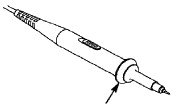
그림 3, 그림 9: 프로브 핑거 안전 링
 |
경고: 프로브 사용 시 감전을 방지하려면 프로브 본체의 안전 링 뒤에 손가락을 두십시오. 프로브가 전원에 연결된 상태에서 프로브 끝의 금속 부분을 만지지 마십시오. 측정을 시작하기 전에 프로브를 기기에 연결하고 접지 단자를 접지에 연결하십시오. |
자체 보정 수행 방법
자체 교정 절차는 오실로스코프를 최적의 상태로 신속하게 조정하여 가장 정확한 측정을 보장합니다. 이 절차는 언제든지 실행할 수 있지만, 주변 온도가 5°C 이상 변할 때마다 반드시 실행해야 합니다.
자동 교정을 수행하려면 입력 커넥터에서 모든 프로브 또는 리드를 분리하십시오. 그런 다음 유틸리티 키를 누르고 오른쪽 메뉴에서 "기능"을 선택하고 왼쪽 메뉴에서 "교정"을 선택한 다음 오른쪽 메뉴에서 "자동 교정"을 선택하고 준비가 되었는지 확인한 후 진행하십시오.
수직 시스템 소개
그림 310에서 보는 바와 같이 수직 제어 영역에는 일련의 버튼과 노브가 있습니다. 아래 연습을 통해 수직 설정을 사용하는 방법을 단계적으로 익힐 수 있습니다.
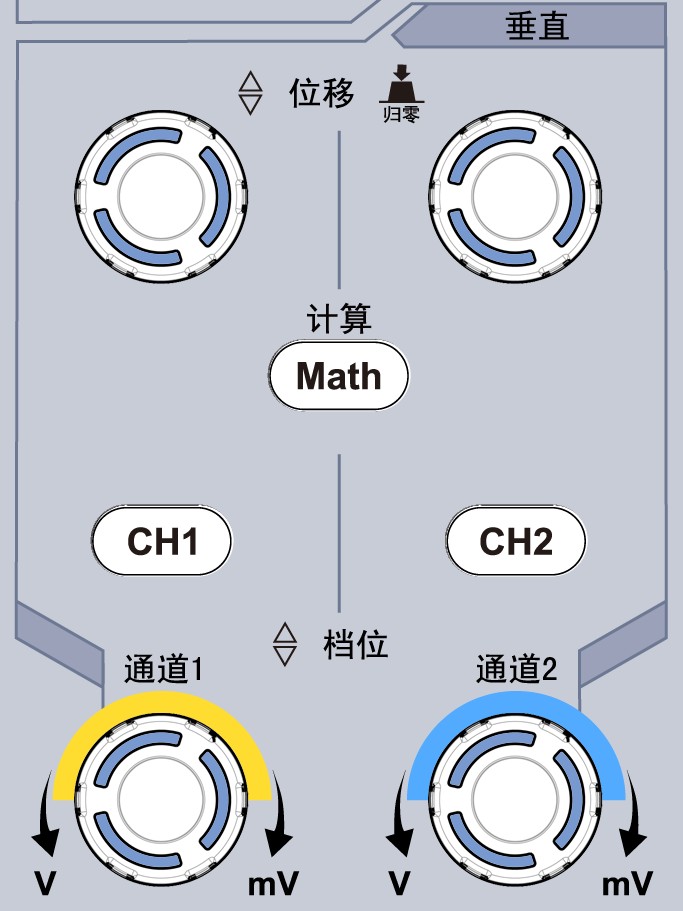
그림 3, 그림 10: 수직 제어 영역
수직 오프셋 노브를 사용하여 파형 창에서 신호를 중앙에 맞추십시오. 수직 오프셋 노브는 신호의 수직 표시 위치를 제어합니다. 수직 오프셋 노브를 돌리면 채널의 접지 기준점을 나타내는 포인터가 파형과 함께 위아래로 움직입니다.
측정 기법
채널 결합 모드가 DC인 경우 파형과 신호 접지 사이의 간격을 관찰하여 신호의 DC 성분을 빠르게 측정할 수 있습니다.
결합 모드가 AC인 경우 신호의 DC 성분이 필터링됩니다. 이 모드를 사용하면 신호의 AC 성분을 더 높은 감도로 표시할 수 있습니다.
듀얼 아날로그 채널에서 수직 변위를 0으로 재설정하는 바로가기 키
세로 위치 회전: 이 노브를 사용하면 채널의 세로 표시 위치를 조정할 수 있을 뿐만 아니라, 눌러서 채널의 세로 표시 위치를 0으로 재설정할 수도 있습니다.
세로 설정을 변경하고 그에 따른 상태 정보의 변화를 확인하십시오.
파형 창 아래 상태 표시줄에 표시된 정보를 기반으로 각 채널의 수직 스케일링 계수 변경 사항을 확인할 수 있습니다.
수직 스케일 조절 노브를 돌려 수직 스케일 비율(전압 스케일)을 변경하면 해당 채널의 상태 표시줄에 표시되는 스케일 비율이 그에 따라 변경되는 것을 확인할 수 있습니다.
CH1, CH2 및 Math 버튼을 누르면 해당 채널의 작동 메뉴, 표시기, 파형 및 범위 계수 상태 정보가 화면에 표시됩니다.
레벨링 시스템 소개
그림 311에서 보는 바와 같이 수평 제어 섹션에는 버튼 하나와 노브 두 개가 있습니다. 아래 연습을 통해 수평 시간축 설정 과정을 단계적으로 안내해 드리겠습니다.
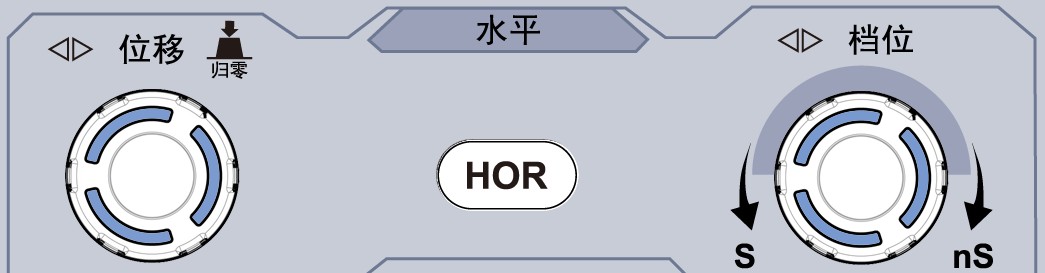
그림 3, 그림 11: 수평 제어 영역
"수평 시간 기준" 노브를 돌려 수평 시간 기준 설정을 변경하고 그에 따른 상태 정보의 변화를 확인하십시오. "수평 시간 기준" 노브를 돌려 수평 시간 기준을 조정하면 상태 표시줄의 "수평 시간 기준"에 해당하는 표시가 그에 따라 변경되는 것을 확인할 수 있습니다.
수평 오프셋 노브를 돌려 파형 창에서 신호의 수평 오프셋을 조정하십시오.
수평 변위: 수평 변위 노브는 신호의 수평 변위를 조절합니다. 수평 변위 노브를 돌리면 노브의 회전에 따라 파형이 수평으로 움직이는 것을 볼 수 있습니다.
트리거 포인트 오프셋을 수평 0점으로 재설정하는 바로가기 키
수평 오프셋: 이 노브를 돌리면 파형 창에서 신호의 수평 오프셋을 조정할 수 있을 뿐만 아니라, 누르면 트리거 오프셋을 수평 0점으로 재설정할 수 있습니다.
HOR 버튼을 눌러 일반 모드와 파형 확대 모드 사이를 전환하세요.
트리거 시스템 소개
그림 312에서 보는 바와 같이, 트리거 제어 영역에는 노브 하나와 버튼 두 개가 있습니다. 아래 연습을 통해 트리거 시스템 설정을 단계적으로 익힐 수 있습니다.
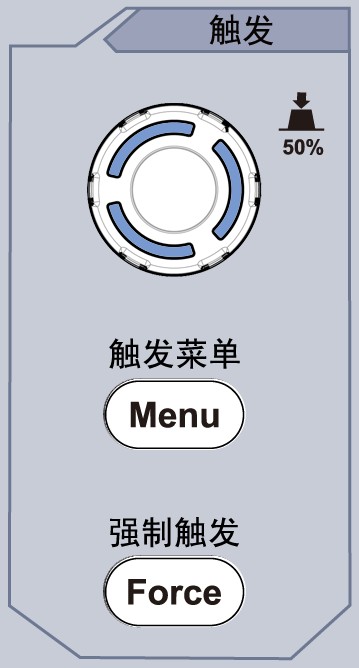
그림 3, 그림 12: 트리거 제어 영역
"트리거 메뉴" 버튼을 눌러 트리거 메뉴를 불러오세요. 메뉴에서 적절한 버튼 옵션을 선택하여 트리거 설정을 변경할 수 있습니다.
"트리거 레벨" 노브를 사용하여 트리거 레벨 설정을 변경하십시오.
"트리거 레벨" 노브를 돌리면 화면의 트리거 포인터가 노브를 돌리는 방향에 따라 위아래로 움직입니다. 트리거 포인터가 움직임에 따라 화면에 표시되는 트리거 레벨 값이 변경되는 것을 확인할 수 있습니다.
Note: Turning the “Trigger Level” knob not only changes the trigger level value, but also serves as a shortcut to set the trigger level to the midpoint of the trigger signal amplitude when the knob is pressed.
Press the “Force Trigger” button to force the generation of a trigger signal; this is primarily used in the “Normal” and “Single” modes of the trigger settings.
4. 오실로스코프 고급 사용자 가이드 이 장에서는 다음 내용을 다룹니다. • 수직 시스템 설정 방법 • 수평 시스템 설정 방법 • 트리거링 설정 방법 • 데이터 수집 및 표시 설정 방법 • 설정 저장 및 불러오기 방법 • 보조 기능 설정 방법 • 기기 펌웨어 업데이트 방법 • 자동 측정 방법 • 커서 측정 방법 • 실행 키 사용 방법
이 장을 꼼꼼히 읽고 오실로스코프의 다양한 측정 기능과 기타 작동 절차를 숙지하시기를 권장합니다.
수직 시스템 설치 방법
수직 시스템 제어 섹션에는 CH1, CH2 및 Math의 세 가지 메뉴 버튼과 수직 변위 및 수직 범위(두 채널 각각에 하나씩)를 조절하는 네 개의 노브가 포함되어 있습니다.
채널 1과 채널 2의 구성
각 채널에는 자체적인 세로 메뉴가 있습니다. 각 항목은 채널별로 개별적으로 설정됩니다.
파형 켜기/끄기 방법 (채널, 파형 계산)
CH1, CH2 또는 수학 버튼을 누르면 다음과 같은 결과가 나타납니다.
파형이 닫혀 있으면 열고 메뉴를 표시하십시오.
파형 창이 열려 있지만 메뉴가 표시되지 않으면 메뉴를 표시하십시오.
파형 창이 열려 있고 메뉴가 표시된 경우, 파형 창을 닫으면 메뉴도 사라집니다.
채널 메뉴에 대한 설명은 아래 표를 참조하십시오.
| 기능 메뉴 | 설정 | 주의 사항 |
| 연결 | 직류, 교류, 접지 | 입력 신호의 교류 및 직류 성분을 통해. 입력 신호의 직류 성분을 차단합니다. 입력 신호를 차단합니다. |
| 역 | 켜기 끄기 | 파형 반전 기능을 활성화하십시오. 그러면 파형이 정상적으로 표시됩니다. |
| 탐침 | 1배 10배 100배 1000배 | 정확한 수직 눈금 판독을 위해 프로브 감쇠 계수를 기준으로 값 중 하나를 선택하십시오. |
| 전류 측정 | 예 혹은 아니오 | 전압 프로브를 사용하여 저항 양단의 전압 강하를 기준으로 전류를 측정하는 경우 "예"를 선택하십시오. |
| A/V 또는 mA/V (전류 측정이 선택된 경우 표시됨) | V/A 또는 mV/A | 범용 조절 손잡이를 돌려 전류-전압 비율을 설정하십시오. 조절 범위는 100mA/V에서 1kA/V까지입니다. 전류-전압 비율은 저항값의 1/2입니다. 전압-전류 비율은 자동으로 계산됩니다. |
| 대역폭 제한 (NDS1102S 및 NDS1202S에서만 사용 가능) | 총 대역폭: 20M | 오실로스코프 대역폭: 화면 표시 노이즈를 줄이려면 대역폭을 20MHz로 제한하십시오. |
채널 커플링 설정
채널 1을 예로 들면, 테스트 대상 신호는 DC 오프셋이 있는 구형파입니다. 절차는 다음과 같습니다.
CH1 버튼을 눌러 CH1 설정 메뉴를 불러오세요.
오른쪽 메뉴에서 "커플링"을 눌러 "DC"로 전환하고 커플링 모드를 DC로 설정하십시오. 테스트 대상 신호의 DC 및 AC 성분이 모두 통과됩니다.
오른쪽 메뉴에서 "커플링"을 눌러 "AC"로 전환하고 커플링 모드를 AC로 설정하십시오. 테스트 대상 신호의 DC 성분이 차단됩니다.
파형 반전 설정
파형 반전: 표시되는 신호는 접지 전위를 기준으로 180도 반전됩니다.
채널 1을 예로 들면, 절차는 다음과 같습니다.
CH1 버튼을 눌러 CH1 설정 메뉴를 불러오세요.
오른쪽 메뉴에서 "반전"을 선택하고 "켜기"로 설정하여 파형 반전 기능을 활성화하십시오. 그런 다음 "반전"을 다시 선택하고 "끄기"로 설정하여 파형 반전 기능을 비활성화하십시오.
프로브 눈금을 조정하세요
프로브의 감쇠 계수와 일치시키려면 채널 작동 메뉴에서 프로브 감쇠 비율을 적절히 조정해야 합니다(10페이지의 "프로브 감쇠 계수 설정 방법" 참조). 프로브 감쇠 비율이 1:1인 경우, 표시되는 범위 계수 및 측정 데이터의 오류를 방지하기 위해 오실로스코프의 입력 채널도 1X로 설정해야 합니다.
채널 1을 예로 들면, 프로브 감쇠 계수가 10:1일 때 절차는 다음과 같습니다.
CH1 버튼을 눌러 CH1 설정 메뉴를 불러오세요.
오른쪽 메뉴에서 "프로브"를 선택합니다. 왼쪽 메뉴에서 "일반" 노브를 10X로 돌립니다.
전압 프로브를 사용하여 저항 양단의 전압 강하를 측정함으로써 전류를 측정하십시오.
채널 1을 예로 들면, 전압 프로브를 사용하여 1Ω 저항 양단의 전압 강하를 측정함으로써 전류를 측정하려면 다음 단계를 따르십시오.
CH1 버튼을 눌러 CH1 설정 메뉴를 불러오세요.
오른쪽 메뉴에서 "전류 측정"을 "예"로 설정하면 아래에 A/V 비율 메뉴 항목이 나타납니다. 이 메뉴 항목을 선택한 다음 일반 노브를 돌려 전류-전압 비율을 설정합니다. 전류-전압 비율은 1을 저항 값으로 나눈 값입니다. 여기서는 A/V 비율을 1로 설정했습니다.
수학 연산의 구현
수학 기능은 채널 1과 채널 2의 파형을 더하거나 빼거나 곱하거나 나누는 결과 또는 특정 채널에 푸리에 변환을 수행하는 결과를 표시합니다. 수학 키를 누르면 오른쪽에 파형 계산 메뉴가 나타납니다.
이중 파형 계산
수학 키를 누르면 오른쪽에 파형 계산 메뉴가 표시됩니다. 유형 키를 누르면 이중 파형 계산으로 전환됩니다.
| 기능 메뉴 | 설정 | 주의 사항 |
| 타입 | 이중 파형 계산 | 이중 파형 계산 메뉴를 표시합니다. |
| 1 계수 | CH1 CH2 | 계수가 1인 신호 소스를 선택하십시오. |
| 상징 | + – * / | 운영자를 선택하세요 |
| 2 계수 | CH1 CH2 | 계수가 2인 신호 소스를 선택하십시오. |
| 다음 페이지 | 다음 페이지 메뉴로 이동 | |
| 세로(격자) | 범용 조절 손잡이를 돌려 수학 파형의 수직 위치를 조정하십시오. | |
| 수직(V/셀) | 범용 조절 손잡이를 돌려 수학 파형의 전압 범위를 조정하십시오. | |
| 이전 페이지 | 이전 페이지로 돌아가기 메뉴 |
채널 1 + 채널 2를 예로 들면, 단계는 다음과 같습니다.
수학 버튼을 누르면 화면 오른쪽에 파형 계산 메뉴가 나타납니다. 화면에 분홍색 파형 'M'이 표시됩니다.
오른쪽 메뉴에서 "유형"을 "이중 파형 계산"으로 선택하십시오.
오른쪽 메뉴에서 요인 1로 CH1을 선택하십시오.
오른쪽 메뉴에서 + 기호를 선택하세요.
오른쪽 메뉴에서 "Factor 2"를 "CH2"로 선택하십시오.
오른쪽 메뉴에서 "다음 페이지"를 선택한 다음 "세로(격자)"를 선택하여 마커를 이 메뉴 항목에 배치하고 "일반" 노브를 돌려 수학 파형의 세로 위치를 조정합니다.

오른쪽 메뉴에서 "수직(V/그리드)"을 선택하여 마커를 해당 메뉴 항목에 배치한 다음 "일반" 노브를 돌려 수학 파형의 전압 범위를 조정하십시오.

FFT를 사용하여
FFT는 신호를 구성 주파수로 분해하고, 오실로스코프는 이러한 구성 주파수를 사용하여 표준 시간 영역 그래프와 달리 주파수 영역에서 신호 그래프를 표시합니다. 이러한 주파수는 시스템 클록, 발진기 또는 전원 공급 장치와 같은 알려진 시스템 주파수와 일치시킬 수 있습니다.
이 오실로스코프의 FFT 기능은 시간 영역 파형의 2048개 데이터 포인트를 주파수 영역 신호로 변환합니다. 결과 FFT 스펙트럼은 DC(0Hz)부터 나이퀴스트 주파수까지의 1024개 포인트를 포함합니다.
수학 버튼을 누르면 오른쪽에 파형 계산 메뉴가 표시됩니다. 유형 버튼을 누르면 FFT로 전환됩니다.
| 기능 메뉴 | 설정 | 주의 사항 |
| 타입 | FFT | FFT 메뉴를 표시합니다. |
| 출처 | CH1 CH2 | 해당 푸리에 변환이 수행된 파형 |
| 창 | 해밍, 렉탱글, 블랙맨, 해닝, 카이저, 바틀렛 | 일반 조절 다이얼을 돌려 왼쪽 메뉴에서 창 기능을 선택하십시오. |
| 옵션 | Vrms dB | 형식을 Vrms로 설정하세요. 형식을 dB로 설정하세요. |
| 다음 페이지 | 다음 페이지 메뉴로 이동 | |
| 주파수 (Hz) | 주파수 주파수/셀 | 선택한 FFT 파형의 수평 위치 또는 수평 시간축을 변경하려면 M 노브를 돌려 조정하십시오. |
| 수직선 | V 또는 dBVrms | 선택한 FFT 파형의 수직 위치 또는 전압 범위를 변경하려면 M 노브를 돌려 조정하십시오. |
| 이전 페이지 | 이전 페이지로 돌아가기 메뉴 |
푸리에 변환을 예로 들면, 단계는 다음과 같습니다.
수학 버튼을 누르면 오른쪽에 파형 계산 메뉴가 나타납니다. 화면에 "M"이라고 표시된 분홍색 파형이 나타납니다.
오른쪽 메뉴에서 "유형"으로 "FFT"를 선택하십시오.
오른쪽 메뉴에서 "소스"를 선택하고 CH1으로 전환하세요.
오른쪽 메뉴에서 "창"을 선택하고, 왼쪽 메뉴에서 "일반" 다이얼을 돌려 사용할 창 유형을 선택하세요.
오른쪽 메뉴에서 "형식"을 Vrms 또는 dB로 선택하십시오.
오른쪽 메뉴에서 "수평(Hz)"을 눌러 마커를 주파수 값 앞에 배치한 다음 "일반" 노브를 돌려 FFT 파형의 수평 위치를 조정합니다. 그런 다음 다시 눌러 마커를 "주파수/분할" 아래에 배치하고 "일반" 노브를 돌려 FFT 파형의 수평 시간축을 조정합니다.


오른쪽 메뉴에서 "세로"를 선택하고 위와 동일한 단계를 따라 세로 위치와 전압 레벨을 설정하십시오.
FFT 윈도우를 선택하세요
FFT 함수는 6개의 윈도우를 제공합니다. 각 윈도우는 주파수 해상도와 진폭 정확도 사이의 균형을 이룹니다. 측정 대상과 소스 신호의 특성에 따라 사용할 윈도우를 결정해야 합니다. 다음 원칙을 사용하여 가장 적절한 윈도우를 선택하십시오.
| 창 유형 | 주의 사항 | 창 |
| 해밍 | 이 윈도우 유형은 해상도 주파수가 매우 유사한 경우에 최적이며, 직사각형 윈도우보다 진폭 정확도가 약간 더 높습니다. 해밍 윈도우는 해닝 윈도우보다 주파수 해상도가 약간 더 높습니다. 해밍 윈도우는 정현파, 주기적 잡음 및 협대역 랜덤 잡음을 측정하는 데 사용됩니다. 이 윈도우는 신호 레벨에 상당한 차이가 있는 이벤트 전후에 발생하는 과도 현상이나 버스트를 측정하는 데 적합합니다. | 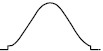 |
| 구형 | 이 윈도우 유형은 해상도가 매우 낮은 주파수 대역에서 최적의 성능을 발휘하지만, 이러한 주파수 대역의 진폭을 정확하게 측정할 때는 성능이 가장 떨어집니다. 반복되지 않는 신호의 스펙트럼을 측정하거나 직류(DC)에 가까운 주파수 성분을 측정할 때 가장 적합합니다. "직사각형" 윈도우는 주파수가 거의 동일한 이벤트 직전이나 직후에 발생하는 과도 현상 또는 버스트 신호의 레벨을 측정하는 데 사용할 수 있습니다. 또한, 이 윈도우는 진폭이 같고 주파수 간격이 매우 좁은 사인파나 스펙트럼 변화가 비교적 느린 광대역 랜덤 노이즈를 측정하는 데에도 유용합니다. | 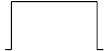 |
| 블랙맨 | 이러한 유형의 윈도우는 주파수 진폭을 측정하는 데 가장 적합하지만 주파수 분해능을 측정하는 데는 가장 효과가 떨어집니다. 블랙맨 윈도우를 사용하여 고차 고조파가 파생되는 기본 단일 신호 주파수 파형을 식별하십시오. | 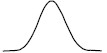 |
| 해닝 | 이러한 유형의 윈도우는 진폭 정확도는 뛰어나지만 주파수 해상도는 떨어집니다. 해닝 윈도우는 정현파, 주기적 잡음 및 협대역 랜덤 잡음을 측정하는 데 사용됩니다. 이 윈도우는 신호 레벨에 상당한 차이가 있는 이벤트 전후에 발생하는 과도 현상이나 버스트를 분석하는 데 유용합니다. | 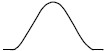 |
| Kaiser | 카이저 윈도우를 사용할 때 주파수 해상도는 평균 수준이지만, 스펙트럼 누출과 진폭 정확도는 모두 우수합니다. 카이저 윈도우는 주파수 간 간격은 매우 좁지만 진폭 차이가 큰 경우(측엽 레벨과 형상 계수가 기존 가우시안 RBW와 유사한 경우)에 가장 적합합니다. 또한 이 윈도우는 랜덤 신호에도 잘 적용됩니다. | 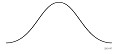 |
| 바틀렛 | 바틀렛 윈도우는 양 끝에 0이 있는 삼각형 윈도우와 매우 유사합니다. |  |
FFT 팁과 요령
기본 dB 스케일을 사용하면 진폭이 크게 다른 여러 주파수의 상세한 표현을 볼 수 있습니다. Vrms 스케일을 사용하면 모든 주파수를 비교할 수 있는 전체적인 표현을 볼 수 있습니다.
직류 성분이나 오프셋을 포함하는 신호는 FFT 스펙트럼 성분에 오류나 편차를 유발할 수 있습니다. 직류 성분을 줄이려면 교류 결합 모드를 선택하십시오.
반복적인 또는 단일 펄스 이벤트로 인한 무작위 노이즈와 에일리어싱 주파수 성분을 줄이려면 오실로스코프의 획득 모드를 평균 획득으로 설정할 수 있습니다.
정의 :
나이퀴스트 주파수: 모든 실시간 디지털 오실로스코프가 오차 없이 측정할 수 있는 최고 주파수는 샘플링 속도의 절반입니다. 이 주파수를 나이퀴스트 주파수라고 합니다. 나이퀴스트 주파수 이상의 주파수 정보는 샘플링 부족으로 인해 FFT 에일리어싱이 발생할 수 있습니다. FFT를 사용할 때는 샘플링 속도와 측정 주파수의 비율에 주의해야 합니다.
수직 변위 조절 노브와 수직 위치 조절 노브의 활용법
1. 수직 오프셋: 노브를 사용하여 해당 채널의 파형 수직 오프셋을 조정합니다.
이 조절 노브의 해상도는 수직 설정에 따라 달라집니다.
2. 수직 스케일: 노브를 사용하여 해당 채널의 파형의 수직 해상도를 조정하십시오.
수직 감도를 1, 2, 5단계 간격으로 측정하십시오.
화면의 왼쪽 하단에는 수직 변위 및 수직 채널 정보가 표시됩니다. 그림 41을 참조하십시오.
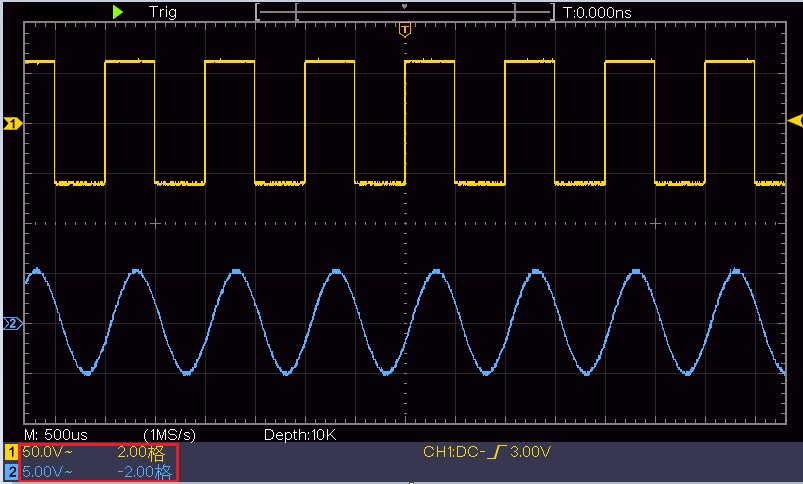
그림 4 그림 1: 수직 변위 데이터
수평계 설정 방법
수평 제어 부분에는 HOR 버튼, 수평 이동 노브 및 수평 위치 노브가 포함됩니다.
수평 오프셋 조절 노브: 모든 채널(수학 연산 포함)의 수평 오프셋을 조정합니다. 이 노브의 해상도는 시간축에 따라 달라집니다.
가로 배율 조절 노브: 메인 창 또는 확대 창의 가로 배율을 설정합니다.
HOR 키: 일반 모드와 파형 확대 모드 간 전환. 파형 확대에 대한 자세한 내용은 아래 섹션을 참조하십시오.
파형 확대
HOR 버튼을 눌러 파형 확대 모드로 들어갑니다. 화면 상단에는 기본 창이, 하단에는 확대 창이 표시됩니다. 확대 창은 기본 창에서 선택한 영역을 확대한 화면입니다.
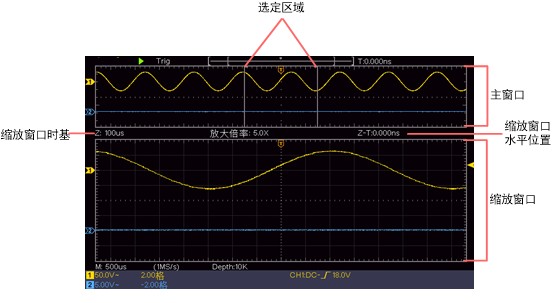
일반 모드에서는 수평 이동 노브와 수평 배율 노브를 사용하여 메인 창의 수평 위치와 수평 시간축을 조정할 수 있습니다.
파형 확대 모드에서는 수평 이동 노브와 수평 배율 노브를 사용하여 확대 창의 수평 위치와 수평 시간축을 조정할 수 있습니다.
트리거 설정 방법
The trigger determines when the oscilloscope begins acquiring data and displaying waveforms. Once the trigger is set correctly, it can transform an unstable display into a meaningful waveform.
When the oscilloscope begins data acquisition, it first collects enough data to plot the waveform to the left of the trigger point. The oscilloscope continuously acquires data while waiting for the trigger condition to occur. Once the trigger is detected, the oscilloscope continuously acquires enough data to plot the waveform to the right of the trigger point.
제어 패널에는 조절 노브와 두 개의 기능 메뉴 버튼이 포함되어 있습니다.
트리거 레벨: 트리거 레벨 조정 노브 - 이 노브를 돌려 트리거 지점에 해당하는 신호 전압을 설정하고, 이 노브를 눌러 트리거 신호 진폭의 중간 지점에 트리거 레벨을 맞춥니다.
강제 트리거: 트리거 신호 발생을 강제로 유도하는 강제 트리거 버튼으로, 주로 트리거 설정의 "일반" 및 "단일" 모드에서 사용됩니다.
메뉴 트리거: 메뉴를 활성화하는 버튼.
트리거 제어
작동 방식에는 단일 터치 방식과 교대 터치 방식 두 가지가 있습니다. 각 방식은 서로 다른 기능 메뉴를 사용합니다.
원터치 트리거링: 사용자가 정의한 트리거 신호를 사용하여 두 채널의 데이터를 동시에 캡처하여 안정적이고 동기화된 파형을 생성합니다.
교대 트리거: 비동기 신호를 안정화합니다.
다음 섹션에서는 각각 "단일 터치 트리거" 및 "교대 트리거" 메뉴에 대해 설명합니다.
원터치 활성화
원터치 트리거링에는 에지 트리거링과 비디오 트리거링의 두 가지 모드가 있습니다.
에지 트리거: 에지 트리거 이벤트는 트리거 입력이 지정된 방향으로 특정 전압 레벨을 통과할 때 발생합니다.
비디오 트리거: 표준 비디오 신호에 필드 또는 라인 비디오 트리거링을 적용합니다.
다음은 원터치 트리거링의 두 가지 트리거 모드에 대한 설명입니다.
1. 에지 트리거링
Edge triggering occurs at the trigger level of the input signal’s edge. When “Edge Trigger” is selected, triggering occurs on the rising or falling edge of the input signal.
Press the Trigger Menu button to display the trigger mode menu on the right side of the screen. Press the Trigger Type menu item to switch to Single Trigger. Press the “Single Trigger Type” menu item to switch to “Edge.”
The trigger settings are displayed in the lower-right corner of the screen; for example, this indicates that the trigger type is “Edge,” the trigger source is “CH1,” the trigger coupling is “DC,” and the trigger level is “0.00 mV.”

에지 트리거 메뉴는 아래 표에 설명되어 있습니다.
| 기능 메뉴 | 설정 | 주의 사항 |
| 트리거 유형 | 원터치 | 세로 채널의 트리거 유형을 "싱글 터치"로 설정하세요. |
| 싱글터치 타입 | Edge | 세로 채널의 단일 터치 유형을 에지 트리거로 설정합니다. |
| 출처 | CH1 CH2 | 채널 1을 소스 트리거 신호로 설정합니다. 채널 2를 소스 트리거 신호로 설정합니다. |
| 모드 | 자동, 보통, 단일 | 트리거 조건이 감지되지 않을 때도 파형을 수집하도록 장비를 설정합니다. 트리거 조건이 충족될 때만 파형을 수집하도록 장비를 설정합니다. 트리거가 감지되면 단일 파형을 샘플링한 후 중지하도록 장비를 설정합니다. |
| 다음 페이지 | 다음 페이지 메뉴로 이동 | |
| 연결 | 교류 직류 | DC 구성요소를 차단하도록 설정합니다. 모든 구성요소가 통과하도록 설정합니다. |
| 경사 |   |
신호의 상승 에지에서 트리거되도록 설정합니다. 신호의 하강 에지에서 트리거되도록 설정합니다. |
| “Yi”에 대한 설명 | 100나노초 ~ 10초; 범용 노브를 사용하여 재시작 트리거 회로의 시간 간격을 조정하십시오. | |
| 해제 및 재설정 | 트리거 해제 시간을 100ns로 설정하십시오. | |
| 이전 페이지 | 이전 페이지로 돌아가기 메뉴 |
트리거 레벨: 트리거 레벨은 채널의 수직 트리거 위치를 나타냅니다. 트리거 레벨 노브를 돌려 트리거 레벨 값을 조정하십시오. 설정 과정 중에는 점선이 나타나 트리거 레벨 위치를 표시하며, 오른쪽 하단의 트리거 레벨 값이 그에 따라 변경됩니다. 설정이 완료되면 점선이 사라집니다.
2. 비디오 트리거
Video triggering can be set to trigger on a field or line of an NTSC, PAL, or SECAM standard video signal.
Press the Trigger Menu button to display the trigger mode menu on the right side of the screen. Press the Trigger Type menu item to switch to Single Trigger. Press the Single Trigger Type menu item to switch to Video. Trigger settings are displayed in the lower-right corner of the
screen; for example, this indicates that the trigger type is Video, the trigger source is CH1, and the sync type is Field. The
Video Trigger menu is described in the table below:
| 기능 메뉴 | 설정 | 주의 사항 |
| 트리거 유형 | 원터치 | 세로 채널의 트리거 유형을 "싱글 터치"로 설정하세요. |
| 싱글터치 타입 | Video | 세로 채널의 트리거 유형을 "비디오 트리거"로 설정하세요. |
| 출처 | CH1 CH2 | 채널 1을 소스 트리거 신호로 설정합니다. 채널 2를 소스 트리거 신호로 설정합니다. |
| Standard | NTSC, PAL, SECAM | 비디오 형식 표준을 설정합니다. |
| 다음 페이지 | 다음 페이지 메뉴로 이동 | |
| 동기화 | 행, 필드, 홀수 필드, 짝수 필드, 지정된 행 | 비디오 라인을 기준으로 동기화를 트리거하도록 설정합니다. 비디오 필드를 기준으로 동기화를 트리거하도록 설정합니다. 홀수 비디오 필드를 기준으로 동기화를 트리거하도록 설정합니다. 짝수 비디오 필드를 기준으로 동기화를 트리거하도록 설정합니다. 지정된 비디오 라인을 기준으로 동기화를 트리거하도록 설정합니다. "지정 라인" 메뉴 항목을 선택하고 "일반" 노브를 돌려 라인 번호를 설정합니다. |
| 이전 페이지 | 이전 페이지로 돌아가기 메뉴 |
교대 트리거(트리거 모드: 에지)
In alternate triggering, the trigger signals come from two vertical channels. This method can be used to observe two uncorrelated signals simultaneously. The trigger mode is fixed as edge triggering.
The menu description for alternate triggering (with edge trigger mode) is as follows:
| 기능 메뉴 | 설정 | 주의 사항 |
| 트리거 유형 | 대체 | 수직 채널의 트리거 유형을 "대체"로 설정하십시오. |
| 출처 | CH1 CH2 | 채널 1을 소스 트리거 신호로 설정합니다. 채널 2를 소스 트리거 신호로 설정합니다. |
| 다음 페이지 | 다음 페이지 메뉴로 이동 | |
| 연결 | 교류 직류 | DC 구성요소를 차단하도록 설정합니다. 모든 구성요소가 통과하도록 설정합니다. |
| 경사 |   |
신호의 상승 에지에서 트리거되도록 설정합니다. 신호의 하강 에지에서 트리거되도록 설정합니다. |
| “Yi”에 대한 설명 | 100나노초 ~ 10초; 범용 노브를 사용하여 재시작 트리거 회로의 시간 간격을 조정하십시오. | |
| 해제 및 재설정 | 트리거 해제 시간을 100ns로 설정하십시오. | |
| 이전 페이지 | 이전 페이지로 돌아가기 메뉴 |
기능 메뉴 사용 방법
기능 메뉴 제어 영역에는 기능, 측정, 샘플링 및 커서의 네 가지 기능 메뉴 버튼과 자동 설정 및 실행/정지라는 두 가지 즉시 실행 버튼이 포함되어 있습니다.
샘플링/디스플레이 설정 방법 "샘플링" 버튼을 누르십시오. 오른쪽 메뉴의 샘플링 및 디스플레이 설정에 대한 설명은 아래 표와 같습니다.
| 기능 메뉴 | 설정 | 주의 사항 |
| 수집 모드 | 샘플링, 피크 검출, 평균 | 표준 샘플링 모드: 간섭으로 인한 오류를 감지하고 혼동 가능성을 줄이는 데 사용됩니다. 신호의 무작위적이고 불필요한 노이즈를 줄이는 데에도 사용됩니다. 왼쪽 메뉴의 "일반" 노브를 돌려 평균 샘플링 횟수를 4, 16, 64 또는 128 중에서 선택하십시오. |
| 타입 | 점 벡터 | 샘플 포인트만 표시합니다. 벡터 채우기는 인접한 샘플 포인트 사이의 공간을 표시합니다. |
| 잔광 | 닫기 1초 2초 5초 영원히 | 기간을 선택하세요. |
| XY 모드 | 켜기 끄기 | XY 모드 켜기/끄기 |
| 하드웨어 주파수 | 켜기 끄기 | 하드웨어 주파수 카운터 켜기/끄기 |
Afterglow:
When the afterglow feature is enabled, it simulates the afterglow display of a CRT oscilloscope, with the colors of the retained raw data fading gradually while the colors of new data appear brighter.
(1) Press the “Sample” button on the panel.
(2) In the menu on the right, press “Afterglow” to select different durations: “Off,” “1 second,” “2 seconds,” “5 seconds,” and “Infinite.” When the duration is set to “Infinite,” the recorded points remain on the screen until the control value is changed. Select “Off” to turn off the afterglow and clear the display.
XY Mode:
When XY mode is selected, both Channel 1 and Channel 2 are enabled, and the amplitude of one waveform is displayed relative to the amplitude of the other. Channel 1 is displayed on the horizontal axis, and Channel 2 is displayed on the vertical axis. The oscilloscope uses an untriggered sampling mode, and the data is displayed as light spots. The functions of the
various controls are as follows:
• The Vertical Range and Vertical Offset knobs for Channel 1 set the horizontal range and position.
• The Vertical Range and Vertical Offset knobs for Channel 2 also set the vertical range and position.
In XY mode, the following features are not available:
• Reference or numerical value waveforms
• Cursor measurements
• Trigger control
• FFT
명령:
패널의 "샘플링" 버튼을 눌러 오른쪽에 메뉴를 불러오세요.
오른쪽 메뉴에서 XY 모드 설정을 켜기 또는 끄기로 전환하세요.
Hardware Frequency Counter:
This is a 6-digit, single-channel frequency counter that measures only the frequency of the signal on the trigger source channel. The measurement range is 2 Hz to full bandwidth. The hardware frequency counter can be enabled only when the measurement channel’s trigger type is set to “Single Trigger” and the mode is set to “Edge.” The frequency counter display appears at the bottom.

명령:
패널에서 "트리거 메뉴" 버튼을 누르고 트리거 유형을 "단일 샷"으로, 단일 샷 유형을 "에지"로 설정한 다음 측정할 신호 소스를 선택합니다.
패널의 "샘플링" 버튼을 눌러 오른쪽에 메뉴를 불러오세요.
오른쪽 메뉴에서 "하드웨어 주파수"를 선택하고 "켜짐" 또는 "꺼짐"으로 설정하십시오.
파일 저장 및 불러오기 방법
Press the Utility button, select “Function” from the right-hand menu, select “Save” from the left-hand menu, and press the “Type” menu item in the right-hand menu to toggle between saving an oscilloscope waveform, settings, or a screen image.
When “Type” in the right-hand Save menu is set to “Waveform,” the menu appears as follows:
| 기능 메뉴 | 설정 | 주의 사항 |
| 기능 | 찜하기 | 저장 메뉴를 표시합니다. |
| 타입 | Waveform | 저장 유형으로 "파형"을 선택하세요. |
| 출처 | CH1 CH2 수학 전체 | 저장할 파형을 선택하십시오. "모두"를 선택하면 현재 열려 있는 모든 파형이 현재 대상 주소의 내부 메모리에 저장되거나 외부 USB 드라이브의 단일 파일로 저장됩니다. |
| 목표 | 켜기 끄기 | 왼쪽에는 대상 목록(Wave0~Wave15)이 표시됩니다. 노브를 돌려 파형을 저장하고 불러올 주소를 선택하세요. 현재 대상 주소에 저장된 파형의 내부 메모리 표시 여부를 선택할 수 있습니다. 표시가 활성화된 경우, 현재 주소에 파형이 저장되어 있으면 해당 파형이 표시되고, 주소 번호와 파형 관련 정보가 왼쪽 상단에 표시됩니다. 현재 주소에 파형이 저장되어 있지 않으면 "주소: 저장된 파형 없음"이 표시됩니다. |
| 다음 페이지 | 다음 페이지 메뉴로 이동 | |
| 모두 닫기 | 모든 대상 주소 파형을 닫습니다. | |
| 파일 형식 | 저장 매체가 내장형인 경우 BIN 형식만 지원됩니다. 저장 매체가 외장형인 경우 BIN, TXT 또는 CSV 파일 형식 중에서 선택할 수 있습니다. | |
| 스토리지 | 소스의 파형을 선택한 주소에 저장합니다. | |
| 저장 매체 | 내부 외부 | 내부 메모리 또는 외부 USB 드라이브에 저장할 위치를 선택하십시오. "외부"를 선택하면 파일 이름을 편집할 수 있습니다. BIN 형식의 파형 파일은 파형 분석 소프트웨어(동봉된 통신 소프트웨어 CD에서 설치 가능)를 사용하여 컴퓨터에서 열 수 있습니다. |
| 이전 페이지 | 이전 페이지로 돌아가기 메뉴 |
오른쪽의 저장 메뉴에서 "유형" 옵션을 "설정"으로 설정하면 다음과 같은 메뉴가 나타납니다.
| 기능 메뉴 | 설정 | 주의 사항 |
| 기능 | 찜하기 | 저장 메뉴를 표시합니다. |
| 타입 | 설정 | 저장 유형으로 "설정"을 선택하세요. |
| 설정 | 설정 1 ... 설정 8 | 저장 위치 설정 |
| 찜하기 | 오실로스코프의 현재 설정을 내부 메모리에 저장합니다. | |
| 상담 예약 번호 | 현재 저장 위치에 저장된 설정을 불러옵니다. |
오른쪽의 저장 메뉴에서 "유형" 옵션을 "이미지"로 설정하면 다음과 같은 메뉴가 나타납니다.
| 기능 메뉴 | 설정 | 주의 사항 |
| 기능 | 찜하기 | 저장 메뉴를 표시합니다 |
| 타입 | 영상 | 저장 유형으로 "이미지"를 선택하세요. |
| 찜하기 | 현재 화면의 스크린샷을 저장합니다. 스크린샷은 외장 저장 장치에만 저장할 수 있으며, USB 플래시 드라이브가 연결되어 있어야 합니다. 파일은 BMP 형식으로 저장되며, 파일 이름은 편집할 수 있습니다. |
Saving and Recalling Waveforms:
The oscilloscope can store up to 16 waveforms. These 16 stored waveforms can be displayed simultaneously with the current waveform. Stored waveforms cannot be adjusted once recalled.
To save the waveforms from CH1, CH2, and the Math channel to Wave0, follow these steps:
CH1 채널, CH2 채널, 그리고 수학 채널을 켜세요.
유틸리티 키를 누르고 오른쪽 메뉴에서 "기능"을 선택하고 왼쪽 메뉴에서 "저장"을 선택한 다음 오른쪽 메뉴에서 유형으로 "파형"을 선택합니다.
파형 저장: 오른쪽 메뉴에서 "소스"를 "모두"로 선택합니다.
오른쪽 메뉴에서 "대상"을 클릭하고 왼쪽 메뉴에서 대상으로 "Wave0"을 선택합니다.
오른쪽 메뉴에서 "다음 페이지"를 클릭한 다음 "미디어 저장"을 "내부"로 선택하세요.
오른쪽 메뉴에서 "저장"을 클릭하여 파형을 오실로스코프의 내부 메모리에 저장하십시오.
파형을 표시하려면 오른쪽 메뉴에서 "이전"을 누른 다음 "대상"을 누르십시오. 왼쪽 메뉴에서 대상으로 "Wave0"을 선택하고 오른쪽 메뉴에서 "대상"을 "켜기"로 설정하십시오. 그러면 화면에 대상 Wave0에 저장된 파형이 표시되고, 주소 번호와 파형 관련 정보가 왼쪽 상단에 표시됩니다.
채널 CH1과 CH2의 파형을 BIN 형식으로 외장 USB 드라이브에 저장하려면 다음 단계를 따르십시오.
채널 1과 채널 2를 켜고 수학 채널은 끄세요.
유틸리티 키를 누르고 오른쪽 메뉴에서 "기능"을 선택하고 왼쪽 메뉴에서 "저장"을 선택한 다음 오른쪽 메뉴에서 유형으로 "파형"을 선택합니다.
파형 저장: 오른쪽 메뉴에서 "소스"를 선택하고 "모두"로 설정합니다.
오른쪽 메뉴에서 "다음 페이지"를 클릭한 다음 파일 형식으로 "BIN"을 선택하십시오.
오른쪽 메뉴에서 "미디어 저장"을 선택하고 "외부"를 선택하세요.
오른쪽 메뉴에서 "저장"을 눌러 파일 이름을 편집할 수 있는 화면 키보드를 불러옵니다. 기본 파일 이름은 현재 시스템 날짜와 시간입니다. "일반" 다이얼을 돌려 각 입력 키를 선택할 수 있으며, "일반" 다이얼을 누르는 것은 현재 선택된 키를 누르는 것과 같습니다. 파일 이름은 25자를 초과할 수 없습니다. 화면 키보드에서 "확인"을 선택하고 누릅니다.

파형 검색: 컴퓨터에 설치된 파형 분석 소프트웨어(동봉된 통신 소프트웨어 CD에서 설치 가능)를 사용하여 BIN 형식의 파형 파일을 엽니다.
저장 기능에 대한 키보드 단축키:
전면 패널 오른쪽 하단에 있는 "복사" 버튼은 기능 패널 메뉴의 "저장" 기능에 대한 바로가기 역할을 합니다. 이 버튼을 누르는 것은 저장 메뉴에서 "저장"을 선택하는 것과 같습니다. 저장 메뉴에서 선택한 저장 유형에 따라 파형, 설정 또는 화면 이미지를 저장합니다.
현재 화면의 스크린샷을 저장하세요:
화면 이미지는 외부 저장 장치에만 저장할 수 있으므로, 이 기능은 USB 플래시 드라이브가 기기에 연결되어 있을 때만 사용할 수 있습니다.
외부 저장 장치 설치: 그림 31: 오실로스코프 전면 패널에 표시된 "7. USB 호스트 포트"에 USB 플래시 드라이브를 삽입하십시오. 화면 오른쪽 상단에 아이콘이 나타나면 USB 플래시 드라이브가 성공적으로 인식된 것입니다. 시스템에서 USB 플래시 드라이브를 인식하지 못하는 경우 28페이지의 지침에 따라 포맷하십시오.

USB 드라이브 설치가 완료되면 유틸리티 키를 누르고 오른쪽 메뉴에서 "기능"을 선택한 다음 왼쪽 메뉴에서 "저장"을 선택하고 오른쪽 메뉴에서 유형으로 "이미지"를 선택하십시오.
오른쪽 메뉴에서 "저장"을 선택하면 파일 이름을 편집할 수 있는 화면 키보드가 나타납니다. 기본 파일 이름은 현재 시스템 날짜와 시간입니다. "일반" 다이얼을 돌려 각 입력 키를 선택할 수 있으며, "일반" 다이얼을 누르면 현재 선택된 키를 누르는 것과 같은 효과가 있습니다. 파일 이름은 25자를 초과할 수 없습니다. 화면 키보드에서 "확인"을 선택하고 누르십시오.

USB 플래시 드라이브 요구 사항
시스템에서 지원하는 USB 드라이브 형식: USB 2.0 이하, 파일 시스템 형식은 FAT16 또는 FAT32. 할당 단위 크기는 4K를 초과할 수 없으며, 최대 용량은 64GB입니다. USB 드라이브가 제대로 작동하지 않으면 위의 요구 사항에 따라 포맷한 후 다시 시도하십시오. USB 드라이브 포맷 방법에는 컴퓨터의 내장 포맷 기능 또는 포맷 소프트웨어 두 가지가 있습니다. (8GB 이상의 USB 드라이브는 포맷 소프트웨어를 사용해서만 포맷할 수 있습니다.)
컴퓨터 시스템의 내장 기능을 사용한 서식 지정
USB 플래시 드라이브를 컴퓨터에 연결하세요.
"내 컴퓨터"를 마우스 오른쪽 버튼으로 클릭하고 "관리"를 선택하여 컴퓨터 관리 창을 엽니다.
왼쪽의 "디스크 관리" 메뉴를 클릭하세요. 오른쪽에 있는 빨간색 레이블 1과 2는 USB 플래시 드라이브에 대한 정보를 표시합니다.
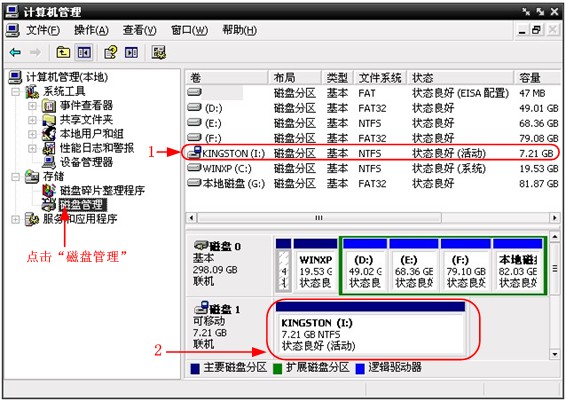
그림 42: 컴퓨터의 디스크 관리
빨간색으로 표시된 1 또는 2번 영역을 마우스 오른쪽 버튼으로 클릭하고 "서식"을 선택합니다. 경고 메시지가 나타나면 "확인"을 선택합니다.
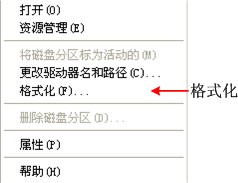
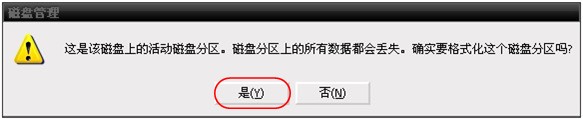
그림 4 그림 3: USB 플래시 드라이브 포맷 관련 경고
나타나는 포맷 창에서 파일 시스템을 FAT32로, 할당 단위 크기를 4096으로 설정합니다. 빠른 포맷을 수행하려면 "빠른 포맷 실행" 확인란을 선택합니다. "확인"을 클릭한 다음, 나타나는 경고 대화 상자에서도 "확인"을 선택합니다.
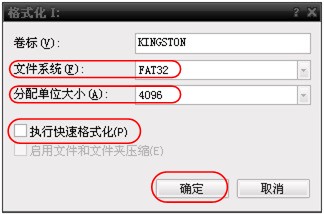
그림 4: USB 드라이브 포맷 설정
서식 지정 작업 진행 중
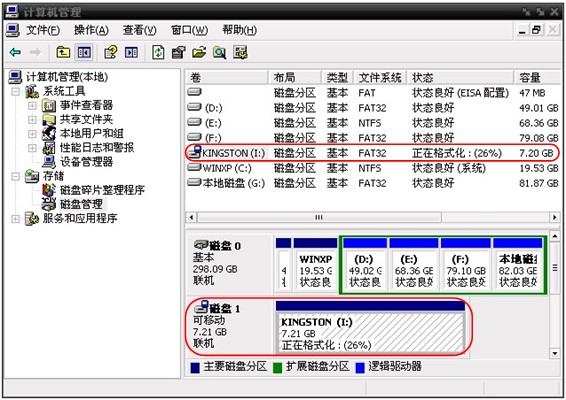
그림 4, 그림 5: USB 플래시 드라이브 포맷하기
USB 드라이브가 FAT32 파일 시스템과 4K 할당 단위 크기로 포맷되었는지 확인하십시오.
Minitool Partition Wizard를 사용한 포맷
소프트웨어 다운로드 링크: http://www.partitionwizard.com/free-partition-manager.html
참고: 시중에는 다양한 포맷 프로그램이 있습니다. 이 설명서에서는 Minitool Partition Wizard를 예시로 사용합니다.
USB 플래시 드라이브를 컴퓨터에 연결하세요.
Minitool Partition Wizard 소프트웨어를 실행하세요.
왼쪽 상단의 드롭다운 메뉴에서 "디스크 다시 로드"를 클릭하거나 키보드에서 F5 키를 눌러 USB 드라이브를 로드하십시오. 오른쪽에 있는 빨간색 레이블 1과 2에는 USB 드라이브에 대한 정보가 표시됩니다.
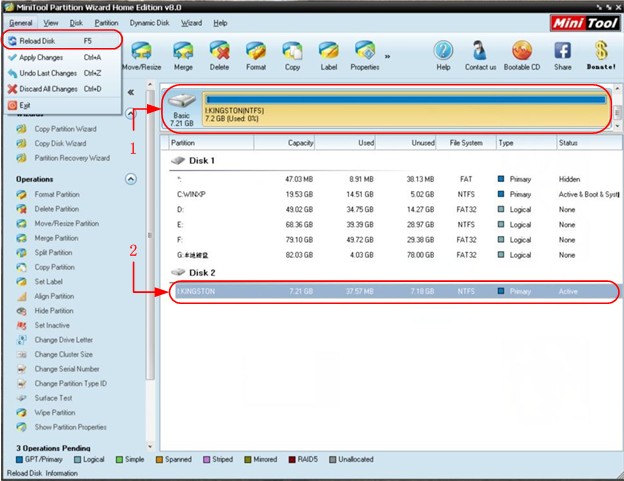
그림 4~그림 6: USB 플래시 드라이브 삽입
빨간색으로 표시된 1 또는 2번 영역을 마우스 오른쪽 버튼으로 클릭하고 "서식"을 선택합니다.
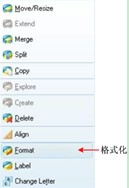
그림 STYLEREF 1 s4SEQ 그림 * 아랍어 s 17: 소프트웨어로 포맷된 USB 드라이브 경고
나타나는 포맷팅 창에서 파일 시스템을 FAT32로 설정하고, 할당 단위 크기를 4096으로 설정한 다음 확인을 클릭합니다.
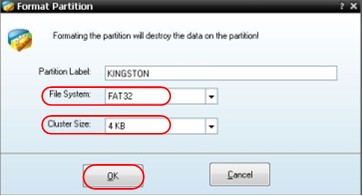
그림 4, 그림 8: 소프트웨어를 사용하여 USB 드라이브를 포맷하기 위한 설정
왼쪽 상단 메뉴에서 "적용"을 클릭하세요. 경고 메시지가 나타나면 "예"를 클릭하여 서식 지정을 시작하세요.
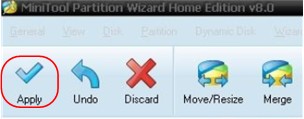
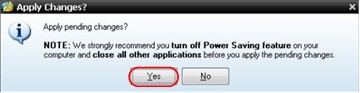
그림 STYLEREF 1 s4SEQ 그림 * 아랍어 s 19: 소프트웨어가 USB 드라이브를 포맷하고 있습니다.
포맷 프로세스
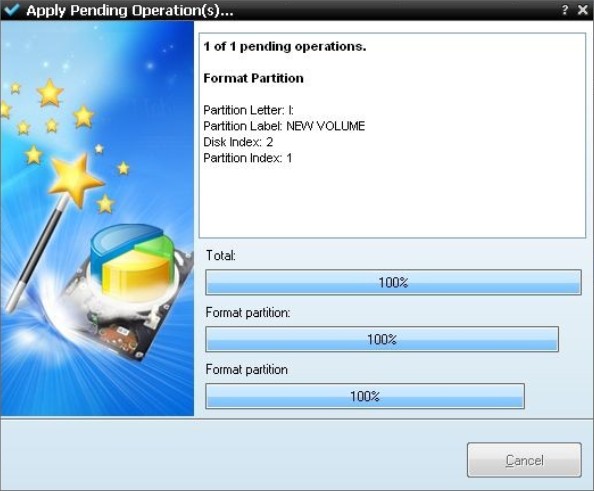
그림 4, 그림 10: 서식 지정 프로세스
USB 드라이브 포맷이 성공적으로 완료되었습니다.
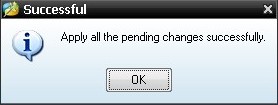
그림 4, 그림 11: 서식 지정 성공
보조 시스템 기능 구성 방법
● 구성
유틸리티 버튼을 누르고 오른쪽 메뉴에서 "기능"을 선택한 다음 왼쪽 메뉴에서 "구성"을 선택하십시오.
메뉴 설명은 아래 표와 같습니다.
| 기능 메뉴 | 설정 | 주의 사항 |
| 기능 | 구성 | 설정 메뉴를 엽니다 |
| 잠금 키패드 | 잠금 버튼을 누른 상태에서는 다른 버튼을 눌러도 아무런 효과가 없습니다. 잠금을 해제하려면 먼저 방아쇠 제어 영역의 "방아쇠 메뉴" 버튼을 누른 다음 "강제" 버튼을 누르십시오. 이 과정을 세 번 반복하십시오. | |
| 회사 소개 | 버전 번호와 일련 번호를 표시합니다. |
● 디스플레이
유틸리티 버튼을 누르고 오른쪽 메뉴에서 "기능"을 선택한 다음 왼쪽 메뉴에서 "표시"를 선택하십시오.
메뉴는 아래 표에 설명되어 있습니다.
| 기능 메뉴 | 설정 | 주의 사항 |
| 기능 | 쇼 | 디스플레이 메뉴를 불러오세요 |
| 역광 | 0-100의 % | 범용 조절 손잡이를 돌려 백라이트 밝기를 조절하세요. |
| 그리드 |     |
오른쪽에 있는 메뉴 버튼을 눌러 그리드 스타일을 전환하세요. |
| 메뉴 운영 시간 | 5~30초 후에 전원을 끄세요 | 회전: 일반 - 왼쪽 및 오른쪽 메뉴가 자동으로 사라지는 시간을 설정합니다. |
● 교정
유틸리티 버튼을 누르고 오른쪽 메뉴에서 유틸리티를 선택한 다음 왼쪽 메뉴에서 보정을 선택하십시오.
메뉴 설명은 아래 표와 같습니다.
| 기능 메뉴 | 주의 사항 |
| 기능 보정 | 보정 메뉴에 액세스하세요 |
| 자체 보정 | 기기가 자체 보정을 수행하도록 하십시오. |
| 제조업체 설정 | 초기 설정 복원 |
| 프로브 검사 | 프로브 보정 기능이 제대로 작동하는지 확인하십시오. |
자동 교정:
The autocalibration procedure maximizes the oscilloscope’s accuracy at the ambient temperature. If the ambient temperature changes by 5°C or more, you should perform the autocalibration procedure to achieve the highest accuracy.
Before performing autocalibration, disconnect any probes or leads from the input connectors. Press the Utility key, select “Function” from the menu on the right, and the function options menu will appear on the left side of the screen. Select “Calibration,” and once you are ready, select “Auto-Calibration” from the menu on the right to start the instrument’s auto-calibration procedure.
Probe Check:
Used to verify whether probe compensation is proper. There are three possible outcomes: overcompensation, proper compensation, and undercompensation. Users should adjust the probe compensation based on the results to achieve optimal compensation. The procedure is as follows:
프로브를 CH1에 연결하고 프로브 감쇠 계수를 최대로 설정하십시오.
유틸리티 버튼을 누르고 오른쪽 메뉴에서 "기능"을 선택한 다음 왼쪽 메뉴에서 "보정"을 선택하십시오.
오른쪽 메뉴에서 "프로브 점검"을 선택하면 화면에 프로브 점검 메시지가 나타납니다.
오른쪽 메뉴에서 "프로브 점검"을 다시 눌러 프로브 점검을 시작하십시오. 3초 후 결과가 표시됩니다. 아무 키나 눌러 종료하십시오.
● Save
: You can save oscilloscope waveforms, settings, or screen images. See “How to Save and Recall” on page 25.
● 업그레이드
기기의 펌웨어는 전면 패널의 USB 포트에 연결된 USB 저장 장치를 사용하여 업데이트할 수 있습니다. 33페이지의 "기기 펌웨어 업데이트 방법"을 참조하십시오.
기기 펌웨어 업데이트 방법
기기의 펌웨어는 전면 패널의 USB 포트에 연결된 USB 저장 장치를 사용하여 업데이트할 수 있습니다.
USB 저장 장치 요구 사항: USB 저장 장치를 전면 패널의 USB 포트에 삽입하십시오. 화면 오른쪽 상단에 아이콘이 나타나면 USB 드라이브가 성공적으로 인식된 것입니다. 시스템에서 USB 드라이브를 인식하지 못하는 경우, P 드라이브 요구 사항 27에 설명된 방법으로 포맷한 후 다시 시도하십시오.

주의: 기기 펌웨어 업데이트는 민감한 작업입니다. 기기 손상을 방지하기 위해 업데이트 과정 중에는 전원을 끄거나 USB 저장 장치를 분리하지 마십시오.
기기의 펌웨어를 업데이트하려면 다음 단계를 따르십시오.
유틸리티 버튼을 누르고 오른쪽 메뉴에서 "기능"을 선택한 다음 왼쪽 메뉴에서 "구성"을 선택하고 오른쪽 메뉴에서 "정보"를 선택합니다. 기기 모델과 현재 버전 번호를 확인할 수 있습니다.
PC에서 당사 웹사이트에 접속하여 해당 모델에 맞는 업데이트된 펌웨어 버전이 있는지 확인하십시오. 펌웨어 파일을 PC에 다운로드하십시오. 펌웨어 파일 이름은 항상 "Scope.update"입니다. 이 펌웨어 파일을 USB 저장 장치의 루트 디렉터리에 복사하십시오.
기기 전면 패널의 USB 포트에 USB 저장 장치를 삽입하십시오.
유틸리티 버튼을 누르고 오른쪽 메뉴에서 "유틸리티"를 선택한 다음 왼쪽 메뉴에서 "업데이트"를 선택하십시오.
오른쪽 메뉴에서 '시작'을 클릭하면 화면에 업그레이드 지침이 표시됩니다.
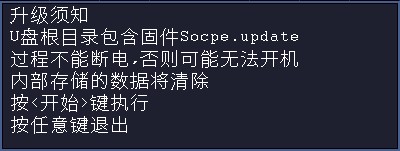
오른쪽 메뉴에서 '시작'을 다시 클릭하십시오. 그러면 다음 화면들이 순서대로 나타납니다. 업그레이드 과정은 최대 3분 정도 소요될 수 있습니다. 업그레이드가 완료되면 기기가 자동으로 종료됩니다.
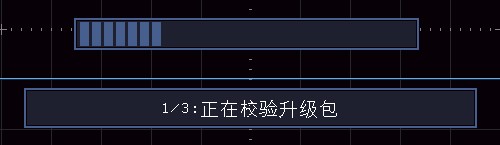
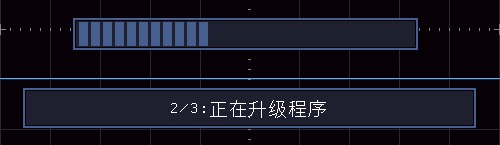
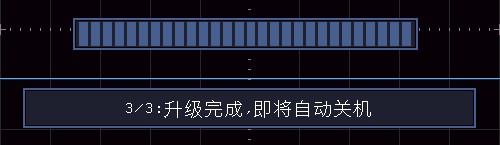
전원 버튼을 눌러 장치를 켭니다.

자동 측정을 수행하는 방법
"측정" 버튼을 눌러 자동 측정을 시작하세요. 30가지 측정 유형이 있으며, 화면 왼쪽 하단에 최대 8가지 측정 유형을 표시할 수 있습니다.
30가지 유형의 자동 측정 항목에는 주기, 주파수, 평균, 피크 대 피크, 실효값(RMS), 최대값, 최소값, 최고값, 최저값, 진폭, 오버슈트, 프리슈트, 상승 시간, 하강 시간, 양의 펄스 폭, 음의 펄스 폭, 양의 듀티 사이클, 음의 듀티 사이클, A->B 지연 시간, 주기 RMS, 커서 RMS, 화면 듀티 사이클, 위상, 양의 펄스 수, 음의 펄스 수, 상승 에지 수, 하강 에지 수, 면적 및 주기 면적이 포함됩니다.


자동 측정 기능 메뉴에 대한 설명은 아래 표와 같습니다.
| 기능 메뉴 | 설정 | 주의 사항 |
| CH1를 추가하세요 | 측정 유형 (왼쪽 메뉴) | 이 버튼을 눌러 왼쪽 메뉴를 표시하고, "일반" 다이얼을 돌려 측정 유형을 선택한 다음, 이 버튼을 눌러 CH1 측정 항목을 추가하십시오. |
| CH2를 추가하세요 | 측정 유형 (왼쪽 메뉴) | 이 버튼을 눌러 왼쪽에 메뉴를 표시하고, "일반" 다이얼을 돌려 측정 유형을 선택한 다음, 이 버튼을 눌러 CH2 측정 항목을 추가하십시오. |
| 스냅 사진 | CH1 CH2를 끄세요 | 상세 측정 스냅샷 CH1의 모든 측정값 보기 CH2의 모든 측정값 보기 |
| . | 측정 유형 (왼쪽 메뉴) | 이 버튼을 누르면 왼쪽에 목록이 표시됩니다. "일반" 다이얼을 돌려 삭제할 측정 항목을 선택한 다음, 이 버튼을 다시 눌러 삭제하십시오. |
| 모두에게 삭제 | 모든 측정값 삭제 |
측정 :
측정을 수행하려면 파형 채널을 켜야 합니다. 저장된 파형, 이중 파형에서 계산된 파형 또는 트리거 모드가 비디오로 설정된 경우에는 자동 측정을 수행할 수 없습니다. 저속 스캔 중에는 주기와 주파수를 측정할 수 없습니다.
채널 CH1의 신호 주기와 주파수를 측정하려면 다음 단계를 따르십시오.
측정 버튼을 누르면 화면 오른쪽에 자동 측정 메뉴가 나타납니다.
오른쪽 메뉴에서 "CH1 추가"를 클릭하세요.
측정 유형 메뉴는 화면 왼쪽에 나타납니다. "일반" 다이얼을 돌려 "기간" 옵션을 선택하십시오.
오른쪽 메뉴에서 "CH1 추가"를 클릭하여 사이클 설정을 완료하세요.
화면 왼쪽의 '유형' 메뉴에서 '일반' 노브를 돌려 '주파수' 옵션을 선택하십시오.
In the menu on the right, select “Add CH1” to complete the frequency settings. The measurement values will automatically appear
in the lower-left corner of the screen. See Figure 412:
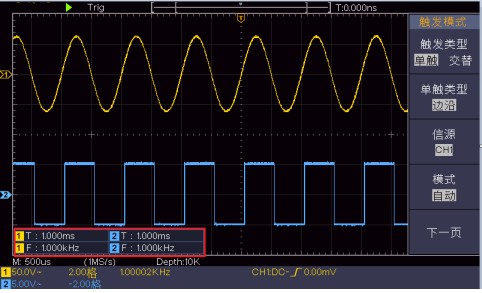
그림 4, 그림 12: 자동 측정
전압 매개변수의 자동 측정
오실로스코프가 자동으로 측정할 수 있는 전압 파라미터에는 평균, 피크-투-피크, 실효값(RMS), 최대값, 최소값, 최고값, 최저값, 진폭, 오버슈트, 프리슈트, 주기 RMS, 커서 RMS 등이 있습니다. 아래 그림은 이러한 전압 파라미터의 물리적 의미를 보여줍니다.
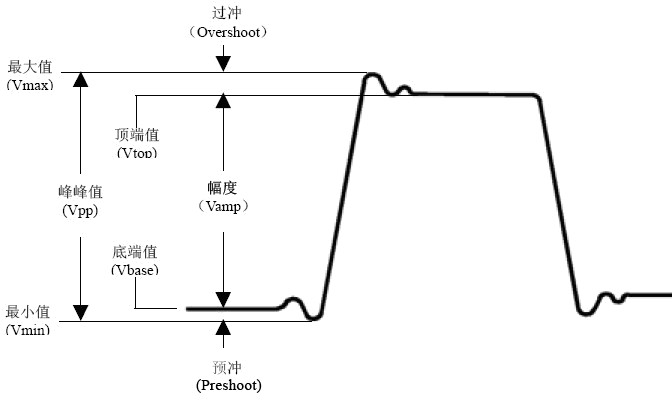
그림 4, 그림 13: 전압 파라미터 정의 개략도 (펄스 신호가 있는 평탄형 그래프)
평균: 전체 파형 또는 선택된 영역의 산술 평균입니다.
피크-투-피크(Vpp): 파형의 최고점과 최저점 사이의 전압.
실효값(Vrms): 전체 파형 또는 선택된 영역에 걸친 정확한 "실효값" 전압입니다.
최대값(Vmax): 파형의 최고점에서 접지(GND)까지의 전압.
최소값(Vmin): 파형의 가장 낮은 지점에서 GND(접지)까지의 전압.
최대값(Vtop): 파형의 최고점에서 접지(GND)까지의 전압.
기준 전압(Vbase): 파형의 평평한 바닥 지점에서 GND(접지)까지의 전압.
진폭(Amplitude): 파형의 최고점에서 최저점까지의 전압 값.
오버슈트: 파형의 최대값과 최고값의 차이를 진폭으로 나눈 값.
사전 측정값: 파형의 최소값과 최저값의 차이를 진폭으로 나눈 값.
사이클 RMS: 파형의 첫 번째 완전한 사이클의 제곱평균값을 계산합니다.
커서 RMS: 선택한 시작점과 끝점 사이의 파형 데이터에 대한 실제 제곱평균제곱근(RMS) 값을 계산합니다.
An
oscilloscope with automatic time measurement capabilities can automatically measure a signal’s period, frequency, rise time, fall time, positive pulse width, negative pulse width, positive duty cycle, negative duty cycle, delay A-> B, delay A-> B, on-screen duty cycle, and phase.


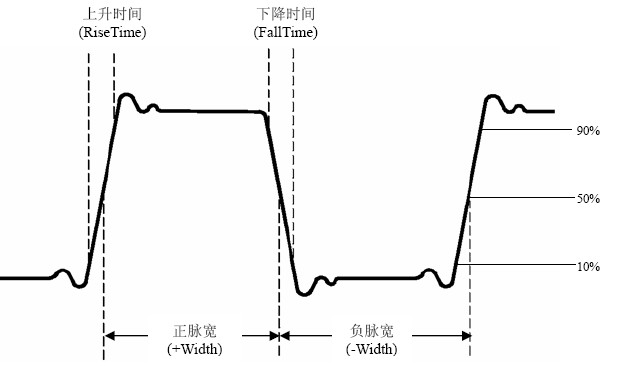
그림 414: 시간 매개변수 정의의 개략도
상승 시간: 파형 진폭이 10%에서 90%까지 상승하는 데 걸리는 시간.
하강 시간: 파형 진폭이 90%에서 10%로 감소하는 데 걸리는 시간.
양의 펄스 폭(+폭): 진폭이 50%일 때 양의 펄스 폭.
음의 펄스 폭(-Width): 진폭이 50%일 때의 음의 펄스 폭.
양의 듀티 사이클(+듀티): 양의 펄스 폭과 주기의 비율.
네거티브 듀티 사이클(-듀티): 네거티브 펄스 폭과 주기의 비율.
A->B 지연: 상승 에지를 기준으로 채널 A와 B 사이의 지연 시간입니다.


A->B 지연 시간: 하강 에지를 기준으로 채널 A와 B 사이의 지연 시간.


화면 듀티 사이클: 양의 펄스 지속 시간과 전체 주기의 비율.
위상: 첫 번째 신호의 상승 에지와 두 번째 신호의 상승 에지를 비교하여 서로 다른 채널의 신호 간 위상각 차이를 계산합니다. 위상각 차이는 (채널 지연 ÷ 주기) × 360°로 계산됩니다.
기타 측정값:
양의 펄스 수: 파형 영역 내에서 중간 교차 기준점보다 높게 상승하는 양의 펄스 수입니다.

음의 펄스 수: 파형 영역 내에서 중간 교차 참조선 아래에 있는 음의 펄스 수입니다.

상승 에지 수: 파형 영역 내에서 파형이 낮은 기준값에서 높은 기준값으로 전환되는 횟수입니다.

하강 에지 수: 파형 영역 내에서 파형이 높은 기준값에서 낮은 기준값으로 전환되는 횟수.

면적: 화면 내 전체 파형의 면적으로, 볼트-초 단위로 측정됩니다. 0 기준점 위쪽(즉, 수직 오프셋)에서 측정된 면적은 양수이고, 0 기준점 아래쪽에서 측정된 면적은 음수입니다. 측정된 면적은 화면 내 전체 파형 면적의 대수적 합입니다.

사이클 면적: 화면 파형의 첫 번째 사이클 면적으로, 볼트-초 단위로 측정됩니다. 0 기준점 위쪽(즉, 수직 오프셋)의 면적은 양수이고, 0 기준점 아래쪽의 면적은 음수입니다. 측정된 면적은 모든 사이클 면적의 대수적 합입니다. 참고: 화면 파형이 완전한 사이클을 나타내지 않을 경우, 측정된 사이클 면적은 0입니다.

커서 측정 방법
커서 키를 누르면 화면에 커서 측정 메뉴가 표시됩니다. 커서 키를 다시 누르면 커서가 꺼집니다.
일반 모드에서의 커서 측정:
커서 측정 메뉴는 아래 표에 설명되어 있습니다.
| 기능 메뉴 | 설정 | 주의 사항 |
| 타입 | 전압, 시간, 시간 및 전압, 자동 커서 | 전압 측정 커서 및 메뉴 표시 시간 측정 커서 및 메뉴 표시 시간 및 전압 측정 커서 및 메뉴 표시 가로 커서의 위치는 세로 커서와 파형의 교차점으로 자동 설정됩니다. |
| 측정 방식 선택 (유형: 시간 및 전압) | 시간 전압 | 세로 커서 라인을 선택합니다. 가로 커서 라인을 선택합니다. |
| 창 선택(파형 확대/축소 시작) | 메인 창, 보조 창 | 주 측정 창 | 보조 측정 창 |
| 커서 라인 | ab ab | 일반 노브를 돌려 커서 라인 a를 이동합니다. 일반 노브를 돌려 커서 라인 b를 이동합니다. a와 b를 연결합니다. 일반 노브를 돌리면 두 커서가 동시에 이동합니다. |
| 출처 | CH1/CH2 | 커서로 측정할 파형 채널을 선택하십시오. |
채널 CH1에서 시간과 전압을 동시에 커서 측정하려면 다음 단계를 따르십시오.
커서 패널 버튼을 눌러 커서 측정 메뉴를 불러오세요.
오른쪽 메뉴에서 소스로 CH1을 선택하세요.
오른쪽 메뉴에서 첫 번째 항목을 선택하여 표시 유형을 "시간 및 전압"으로 전환하십시오. 화면에 세로로 파란색 점선 두 개와 가로로 파란색 점선 두 개가 표시됩니다. 파형 표시 영역의 왼쪽 하단에 있는 커서 증가 창에는 커서 값이 표시됩니다.
오른쪽 메뉴에서 "측정 선택" 아래의 "시간"을 선택하면 두 개의 세로 커서가 모두 활성화됩니다. 오른쪽 메뉴의 "커서 선"에서 "a"가 선택된 경우, "일반" 노브를 돌리면 "a" 커서가 왼쪽 또는 오른쪽으로 이동합니다. "b"가 선택된 경우, "일반" 노브를 돌리면 "b" 커서가 이동합니다.
오른쪽 메뉴에서 "측정"을 선택하고 "전압"으로 설정하여 두 개의 수평 커서를 활성화합니다. "커서 선"에서 "a" 또는 "b"를 선택한 다음 "일반" 노브를 돌려 커서를 이동합니다.
HOR 키를 눌러 파형 확대 모드로 들어갑니다. 커서 패널 키를 눌러 오른쪽 커서 측정 메뉴를 불러오고, 창 선택을 메인 창 또는 서브 창으로 전환하여 커서 선을 메인 창 또는 서브 창에 표시합니다.
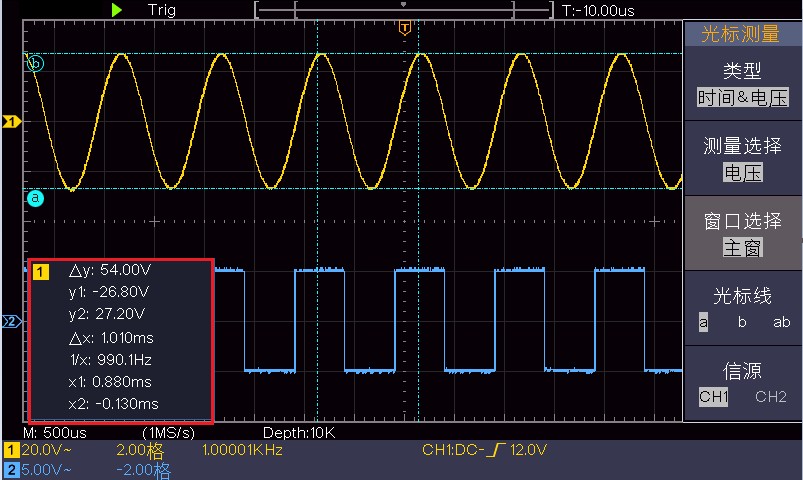
그림 4, 그림 15: 시간 및 전압 커서를 사용하여 측정한 파형
자동 커서
자동 커서 모드에서는 수평 커서가 수직 커서와 파형의 교차점에 자동으로 위치합니다.
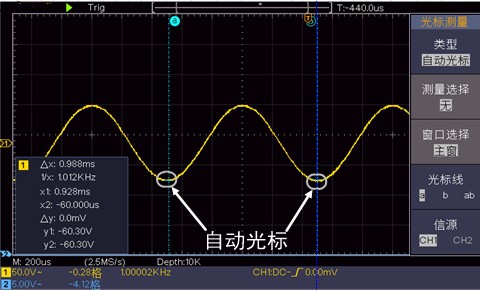
FFT 모드에서의 커서 측정:
FFT 모드에서 커서 키를 누르면 화면에 커서 측정 기능 메뉴가 표시됩니다. 메뉴 설명은 아래 표에 나와 있습니다.
| 기능 메뉴 | 설정 | 주의 사항 |
| 타입 | 진폭, 주파수, 주파수 및 진폭, 자동 커서 | 진폭 측정 커서와 메뉴를 표시합니다. 주파수 측정 커서와 메뉴를 표시합니다. 주파수 및 진폭 측정 커서와 메뉴를 모두 표시합니다. 가로 커서의 위치는 세로 커서와 파형이 만나는 지점으로 자동으로 설정됩니다. |
| 측정 옵션 (유형: 주파수 및 진폭) | 주파수, 진폭 | 세로 커서 라인을 선택합니다. 가로 커서 라인을 선택합니다. |
| 창 선택 | 메인 창 보조 창 | 주 측정 창 | FFT 하위 창 |
| 커서 라인 | ab ab | 일반 노브를 돌려 커서 라인 a를 이동합니다. 일반 노브를 돌려 커서 라인 b를 이동합니다. a와 b를 연결합니다. 일반 노브를 돌리면 두 커서가 동시에 이동합니다. |
| 출처 | MathFFT | 디스플레이 소스 |
Math FFT 진폭 및 주파수 커서 측정을 동시에 수행하려면 다음 단계를 따르십시오.
수학 키를 눌러 오른쪽에 파형 계산 메뉴를 표시한 다음 유형에서 FFT를 선택하십시오.
커서 패널 버튼을 눌러 커서 측정 메뉴를 불러오세요.
오른쪽 커서 측정 메뉴에서 "하위 창"으로 "창 선택"을 선택합니다.
오른쪽 메뉴에서 첫 번째 항목을 선택하여 표시 유형을 "주파수 및 진폭"으로 전환하십시오. 하위 창에 파란색 점선이 세로로 두 개, 가로로 두 개 표시됩니다. 파형 표시 영역의 왼쪽 하단에 있는 커서 증가 창에는 커서 값이 표시됩니다.
오른쪽 메뉴에서 "측정"을 선택하고 "주파수"로 설정하여 두 개의 세로 커서를 모두 활성화합니다. 오른쪽 메뉴의 "커서 선"에서 "a"를 선택하면 "일반" 노브를 돌려 a 커서를 왼쪽 또는 오른쪽으로 이동합니다. "b"를 선택하면 "일반" 노브를 돌려 b 커서를 이동합니다.
오른쪽 메뉴에서 "측정"을 선택하고 "진폭"으로 설정하여 두 개의 수평 커서를 선택합니다. "커서 선" 아래에서 "a" 또는 "b"를 선택한 다음 "일반" 노브를 돌려 커서를 이동합니다.
오른쪽 커서 측정 메뉴에서 "창 선택"을 "메인 창"으로 선택하면 메인 창에 커서 선이 표시됩니다.
실행 키 사용 방법
기능 버튼에는 자동 설정, 실행/정지 및 복사 기능이 포함되어 있습니다.
[자동 설정] 버튼
관찰에 적합한 파형을 생성하도록 기기의 다양한 제어 매개변수를 자동으로 설정합니다. 자동 설정 버튼을 누르면 오실로스코프가 빠르고 자동으로 신호를 측정합니다.
자동 설정 기능은 아래 표에 나열되어 있습니다.
| 기능성 아이템 | 설정 |
| 수직 커플링 | 현재 |
| 채널 커플링 | 현재 |
| 수직 기어 | 적절한 기어로 변속하세요 |
| 수평 변위 | 중앙 또는 ±2칸 간격 |
| 수평 기어 | 적절한 기어로 변속하세요 |
| 트리거 유형 | 엣지 또는 비디오 |
| 트리거 소스 | CH1 또는 CH2 |
| 트리거 커플링 | 직류 |
| 트리거 슬로프 | 현재 |
| 트리거 레벨 | 신호가 최대값의 3/5이 되는 지점 |
| 트리거 방법 | Automatic |
| 옵션을 표시 | YT |
| 강제 실행 | 중지 |
| 역 | 닫기 |
| 파형 확대 | 출구 |
파형 유형 자동 판별
신호에는 사인파, 사각파 또는 펄스파, 비디오 신호, 직류(DC) 레벨, 그리고 알 수 없는 신호의 다섯 가지 유형이 있습니다.
화면에 파형 유형을 묻는 메시지가 나타나고, 그에 해당하는 오른쪽 메뉴가 표시됩니다.
| Waveform | 오른쪽 메뉴 항목 |
| 사인파 | 다중 사이클, 단일 사이클, FFT, 자동 설정 지우기 |
| 사각파 또는 펄스파 | 다중 사이클, 단일 사이클, 상승 에지, 하강 에지, 자동 설정 지우기 |
| 비디오 신호 | 유형(행/필드), 홀수 필드, 짝수 필드, 지정된 행, 자동 설정 취소 |
| 직류 전압 또는 알 수 없는 신호 | 자동 설정 취소 |
선택된 용어에 대한 설명:
다중 주기: 여러 파형 주기를 표시합니다.
단일 주기: 1~2개의 파형 주기를 표시합니다.
FFT: FFT 표시 모드로 전환합니다.
상승 에지: 사각파의 단일 상승 에지를 표시합니다.
하강 에지: 사각파의 하강 에지 하나를 표시합니다.
자동 설정 취소: 이전 메뉴 및 신호 정보로 돌아갑니다.
참고: 자동 파형 설정 기능을 사용할 경우, 테스트 대상 신호의 주파수는 최소 20Hz 이상, 진폭은 최소 5mV 이상이어야 합니다. 이 조건을 충족하지 못하면 자동 파형 설정 기능이 작동하지 않을 수 있습니다.
[실행/정지] 버튼
파형 샘플링을 시작하고 중지합니다.
참고: 정지 상태에서 세로 스케일과 가로 시간축은 특정 범위 내에서 조정할 수 있으며, 이는 신호를 가로 또는 세로로 확장하는 것과 같습니다. 가로 시간축이 50ms 이하일 경우, 아래로 4단계까지 확장할 수 있습니다.
[복사] 키
이 키는 기능 패널 메뉴의 "저장" 기능에 대한 바로 가기 키입니다. 이 키를 누르면 "저장" 메뉴에서 "저장"을 선택하는 것과 같습니다. 저장 메뉴에서 선택한 저장 유형에 따라 파형, 설정 또는 화면 이미지를 저장합니다. 자세한 내용은 25페이지의 "저장 및 불러오기 방법"을 참조하십시오.
5. 호스트 컴퓨터 소프트웨어와의 통신
오실로스코프는 USB 인터페이스를 통해 호스트 컴퓨터와 통신을 지원합니다. 컴퓨터에 설치된 오실로스코프 호스트 소프트웨어는 오실로스코프에서 측정된 데이터를 저장, 분석 및 표시하는 기능과 원격 제어 기능을 제공합니다.
오실로스코프 PC 소프트웨어 사용 방법에 대한 자세한 지침을 보려면 소프트웨어 인터페이스에서 F1 키를 눌러 내장된 도움말 문서를 참조하십시오.
다음은 USB 포트를 사용하여 컴퓨터에 연결하는 방법을 설명합니다.
소프트웨어 설치: 동봉된 CD에서 오실로스코프 PC 소프트웨어를 컴퓨터에 설치하십시오.
연결: USB 케이블을 사용하여 오실로스코프 후면 패널의 USB 장치 포트와 컴퓨터의 USB 포트를 연결하십시오.
드라이버 설치: 컴퓨터에서 오실로스코프 PC 소프트웨어를 실행한 후, F1 키를 눌러 내장된 도움말 문서를 열고 "I. 장치를 PC에 연결하기" 항목 아래의 단계를 따라 드라이버를 설치하십시오.
호스트 컴퓨터 통신 포트 설정: 오실로스코프 소프트웨어를 실행하고 메뉴 모음에서 "전송"을 클릭한 다음 "포트 설정"을 선택합니다. 설정 대화 상자에서 통신 포트로 "USB"를 선택합니다. 연결이 성공하면 소프트웨어 인터페이스 오른쪽 하단의 연결 상태 표시기가 녹색으로 켜집니다.
6. 응용 예제
예시 1: 간단한 신호 측정
회로에서 미지의 신호를 관찰하고, 해당 신호의 주파수와 피크-투-피크 값을 신속하게 표시하고 측정합니다.
이 신호를 빠르게 표시하려면 다음 단계를 따르십시오.
프로브 메뉴의 감쇠 계수를 10X로 설정하고 프로브의 스위치도 10X로 설정하십시오(10페이지의 "프로브 감쇠 계수 설정 방법" 참조).
채널 1용 프로브를 테스트 대상 회로의 해당 지점에 연결하십시오.
"자동 설정" 버튼을 누르세요.
오실로스코프는 파형 표시를 최적화하기 위해 설정을 자동으로 조정합니다. 그 후, 파형 표시가 사용자의 요구 사항을 충족할 때까지 수직 및 수평 스케일을 추가로 조정할 수 있습니다.
자동 측정을 수행합니다.
오실로스코프는 대부분의 표시 신호를 자동으로 측정할 수 있습니다. CH1의 신호 주기와 주파수를 측정하려면 다음 단계를 따르십시오.
측정 버튼을 누르면 화면 오른쪽에 자동 측정 메뉴가 나타납니다.
오른쪽 메뉴에서 "CH1 추가"를 클릭하세요.
측정 유형 메뉴는 화면 왼쪽에 나타납니다. "일반" 다이얼을 돌려 "기간" 옵션을 선택하십시오.
오른쪽 메뉴에서 "CH1 추가"를 클릭하여 사이클 설정을 완료하세요.
화면 왼쪽의 유형 메뉴에서 "일반" 다이얼을 돌려 "주파수" 옵션을 선택하십시오.
오른쪽 메뉴에서 "CH1 추가"를 선택하여 주파수 선택을 완료하십시오.
측정값은 화면 왼쪽 하단에 자동으로 표시됩니다. 그림 61을 참조하십시오.
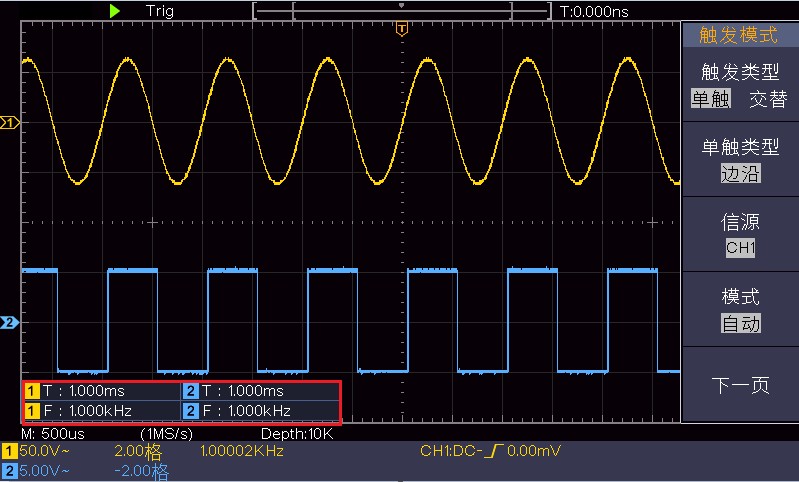
그림 6, 그림 1: 자동 파형 측정
예제 2: 회로에서 증폭기의 이득 측정하기
프로브 메뉴의 감쇠 계수를 10X로 설정하고 프로브의 스위치도 10X로 설정하십시오(10페이지의 "프로브 감쇠 계수 설정 방법" 참조).
오실로스코프의 CH1 채널을 회로의 입력 단자에 연결하고 CH2 채널을 출력 단자에 연결하십시오.
명령:
"자동 설정" 버튼을 누르십시오. 오실로스코프가 두 채널의 파형을 자동으로 조정하여 올바르게 표시합니다.
측정 버튼을 누르면 화면 오른쪽에 자동 측정 메뉴가 나타납니다.
오른쪽 메뉴에서 "CH1 추가"를 클릭하세요.
측정 유형 메뉴는 화면 왼쪽에 나타납니다. "일반" 다이얼을 돌려 "피크-투-피크" 옵션을 선택하십시오.
오른쪽 메뉴에서 "CH1 추가"를 눌러 CH1의 피크 대 피크 측정을 완료하십시오.
오른쪽 메뉴에서 "CH2 추가"를 눌러 CH2의 피크 대 피크 측정을 완료하십시오.
화면 왼쪽 하단의 표시 영역에서 CH1과 CH2의 피크-투-피크 값을 읽으십시오. 그림 62를 참조하십시오.
증폭기 이득을 계산하려면 다음 공식을 사용하십시오.
이득 = 출력 신호 / 입력 신호
이득(dB) = 20 × log(이득)
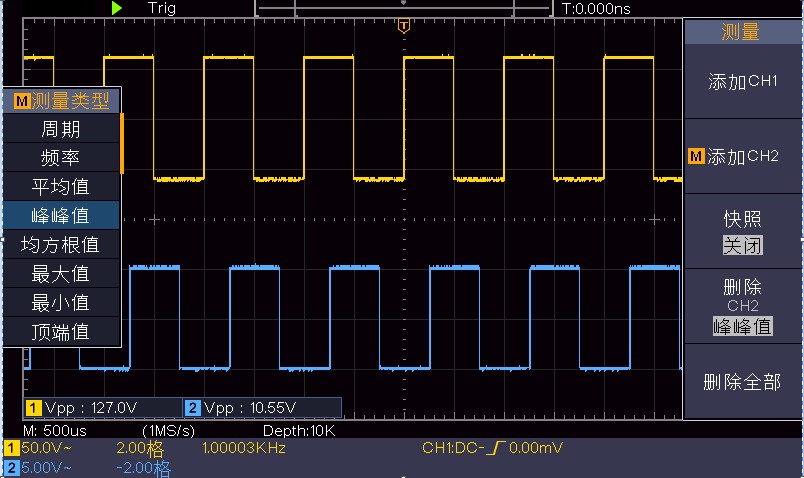
그림 6, 그림 2: 이득 측정 파형
예제 3: 단일 신호 캡처
디지털 오실로스코프의 핵심적인 장점 중 하나는 펄스나 글리치와 같은 비주기적인 신호를 편리하게 포착할 수 있다는 점입니다. 단일 신호를 포착하려면 먼저 신호에 대한 사전 지식이 있어야 트리거 레벨과 트리거 에지를 설정할 수 있습니다. 예를 들어, 펄스가 TTL 레벨 논리 신호인 경우 트리거 레벨은 2볼트로 설정하고 트리거 에지는 상승 에지 트리거로 설정해야 합니다. 신호의 특성이 불확실한 경우, 자동 또는 표준 트리거 모드를 사용하여 신호를 관찰하고 적절한 트리거 레벨과 트리거 에지를 결정할 수 있습니다.
단계는 다음과 같습니다.
프로브 메뉴의 감쇠 계수를 10X로 설정하고 프로브의 스위치도 10X로 설정하십시오(10페이지의 "프로브 감쇠 계수 설정 방법" 참조).
관측 대상 신호에 적합한 수직 및 수평 범위를 설정하려면 수직 및 수평 범위 조절 노브를 조정하십시오.
오른쪽에 샘플링 메뉴를 표시하려면 "샘플" 버튼을 누르십시오.
오른쪽 메뉴에서 획득 모드로 "피크 검출"을 선택하십시오.
오른쪽에 트리거 메뉴를 표시하려면 "트리거 메뉴" 버튼을 누르십시오.
오른쪽 메뉴에서 트리거 유형으로 "싱글 터치"를 선택하세요.
오른쪽 메뉴에서 싱글터치 유형으로 "엣지"를 선택하세요.
오른쪽 메뉴에서 소스로 CH1을 선택하세요.
오른쪽 메뉴에서 "다음 페이지"를 클릭하고 "커플링"에서 "DC"를 선택하십시오.
오른쪽 메뉴에서 "경사"를 "위쪽"으로 선택하세요.

트리거 레벨 노브를 돌려 테스트 대상 신호의 중간 지점에 맞춰 트리거 레벨을 조정하십시오.
화면 상단의 트리거 상태 표시기에 "준비"가 표시되지 않으면 실행/정지 버튼을 눌러 데이터 수집을 시작하십시오. 트리거 조건을 충족하는 신호가 나타날 때까지 기다립니다. 신호가 설정된 트리거 레벨에 도달하면 샘플 하나를 캡처하여 화면에 표시합니다. 이 기능은 큰 진폭을 가진 갑작스러운 글리치와 같은 간헐적인 이벤트를 쉽게 포착할 수 있도록 해줍니다. 트리거 레벨을 정상 신호 레벨보다 약간 높게 설정하고 실행/정지 버튼을 눌러 대기를 시작하면 글리치가 발생했을 때 기기가 자동으로 트리거되어 트리거 전후의 파형을 기록합니다. 패널의 수평 제어 영역에 있는 "수평 오프셋" 노브를 돌려 트리거 위치의 수평 오프셋을 조정하면 다양한 길이의 네거티브 지연 트리거를 구현할 수 있어 글리치 발생 전의 파형을 더 쉽게 관찰할 수 있습니다. 그림 63을 참조하십시오.
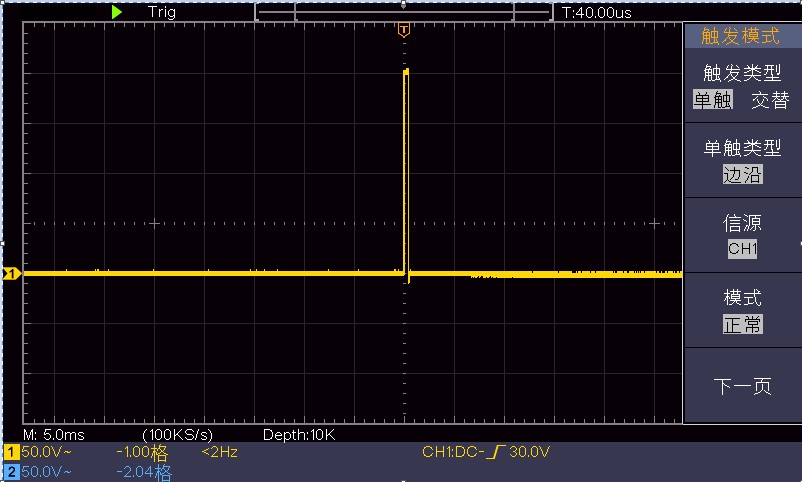
그림 6, 그림 3: 단일 신호 캡처
예제 4: 신호 세부 정보 분석
잡음이 섞인 신호 관찰하기
신호가 잡음에 의해 방해받고 있으며, 이로 인해 회로가 오작동할 수 있습니다. 잡음을 자세히 분석하려면 다음 단계를 따르십시오.
오른쪽에 샘플링 메뉴를 표시하려면 "샘플" 버튼을 누르십시오.
오른쪽 메뉴에서 획득 모드로 "피크 검출"을 선택하십시오.
이 시점에서 화면에는 무작위 잡음이 포함된 파형이 표시됩니다. 특히 시간축이 느리게 설정된 경우, 피크 검출을 통해 신호에 존재하는 잡음 스파이크와 글리치를 관찰할 수 있습니다. 그림 64를 참조하십시오.
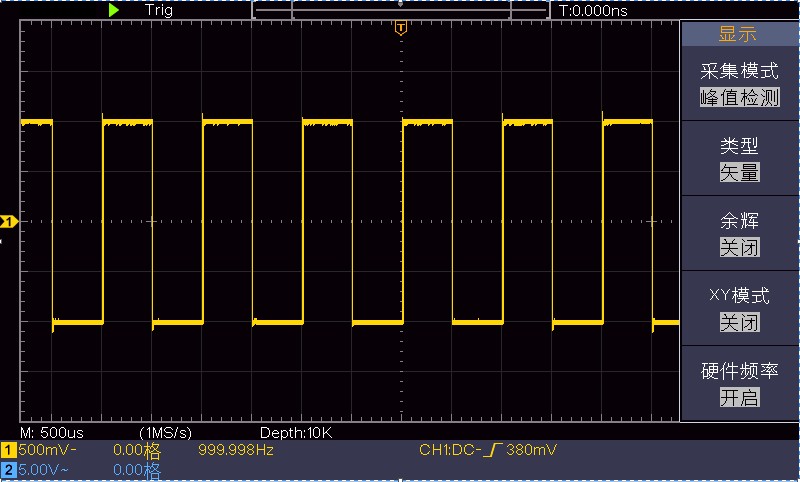
그림 6, 그림 4: 잡음을 포함하는 신호의 파형
신호와 노이즈 분리
신호 파형을 분석할 때는 잡음을 제거해야 합니다. 오실로스코프에 나타나는 무작위 잡음을 줄이려면 다음 단계를 따르십시오.
오른쪽에 샘플링 메뉴를 표시하려면 "샘플" 버튼을 누르십시오.
오른쪽 메뉴에서 측정 모드로 "평균"을 선택하십시오.
왼쪽 메뉴에서 "일반" 노브를 돌려 다양한 평균 횟수를 선택하고 평균화 후 파형이 어떻게 변하는지 확인하십시오.
평균화 과정을 거치면 무작위 잡음이 감소하고 신호의 세부 사항을 더 쉽게 관찰할 수 있습니다. 아래 그림에서 잡음이 제거되면 신호의 상승 및 하강 에지에서 나타나는 글리치를 확인할 수 있습니다. 그림 65를 참조하십시오.
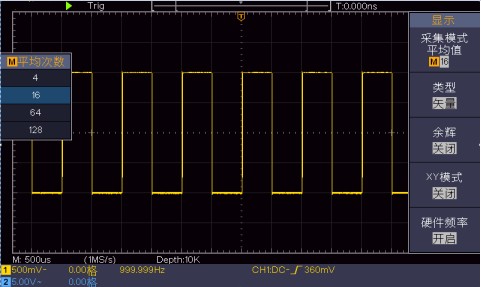
그림 6, 그림 5: 잡음 제거된 신호의 파형
예제 5: X-Y 함수의 응용
위상차의 예를 살펴보세요
두 채널 신호 간의 차이: 테스트 신호가 회로망을 통과할 때 회로망에 의해 발생하는 위상 변화.
오실로스코프를 회로에 연결하고 회로의 입력 및 출력 신호를 모니터링하십시오.
회로의 입력과 출력을 XY 그래프로 보려면 다음 단계를 따르십시오.
프로브 메뉴의 감쇠 계수를 10X로 설정하고 프로브의 스위치도 10X로 설정하십시오(10페이지의 "프로브 감쇠 계수 설정 방법" 참조).
채널 1용 프로브를 네트워크 입력에 연결하고, 채널 2용 프로브를 네트워크 출력에 연결하십시오.
"자동 설정" 버튼을 누르면 오실로스코프가 두 채널의 신호를 모두 활성화하고 화면에 표시합니다.
수직 게인 조절 노브를 조정하여 두 신호의 진폭이 거의 같아지도록 하십시오.
패널의 "샘플링" 버튼을 눌러 오른쪽에 메뉴를 불러오세요.
오른쪽 메뉴에서 "XY 모드"를 선택하고 "켜짐"으로 설정하십시오. 그러면 오실로스코프가 리사주 도형 모드로 네트워크의 입력-출력 특성을 표시합니다.
파형을 최적화하려면 "수직 범위" 및 "수직 오프셋" 노브를 조정하십시오.
타원형 오실로그램 방법을 사용하여 위상차를 관찰하고 계산하십시오. 그림 66을 참조하십시오.
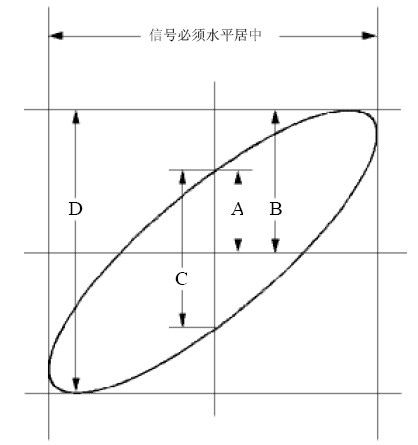
그림 6: 리사주 도형
sin q = A/B 또는 C/D 공식에 따르면, 여기서 q는 채널 간 위상차 각도이며, A, B, C, D의 정의는 위 그림에 나와 있습니다. 따라서 위상차 각도는 q = ± arcsin(A/B) 또는 ± arcsin(C/D)로 계산할 수 있습니다. 타원의 장축이 제1사분면 또는 제3사분면에 위치하면 계산된 위상차 각도는 제1사분면 또는 제4사분면, 즉 (0 ~ π/2) 또는 (3π/2 ~ 2π) 범위 내에 있어야 합니다. 타원의 장축이 제2사분면 또는 제4사분면에 위치하면 계산된 위상차 각도는 제2사분면 또는 제3사분면, 즉 (π/2 ~ π) 또는 (π ~ 3π/2) 범위 내에 있어야 합니다.
예제 6: 비디오 신호 트리거
텔레비전의 비디오 회로를 관찰하고, 비디오 트리거링을 사용하여 안정적인 비디오 출력 신호를 얻어 화면에 표시하십시오.
비디오 필드 트리거
동영상 피드에서 이 기능을 활성화하려면 다음 단계를 따르세요.
오른쪽에 트리거 메뉴를 표시하려면 "트리거 메뉴" 버튼을 누르십시오.
오른쪽 메뉴에서 트리거 유형으로 "싱글 터치"를 선택하세요.
오른쪽 메뉴에서 원터치 유형으로 "비디오"를 선택하세요.
오른쪽 메뉴에서 소스로 CH1을 선택하세요.
오른쪽 메뉴에서 비디오 표준으로 NTSC를 선택하십시오.
"다음 페이지"를 클릭한 다음 오른쪽 메뉴에서 "필드로 동기화"를 선택하세요.
수직 범위, 수직 오프셋 및 수평 범위 노브를 조정하여 원하는 파형을 표시하십시오.
그림 67을 참조하십시오.
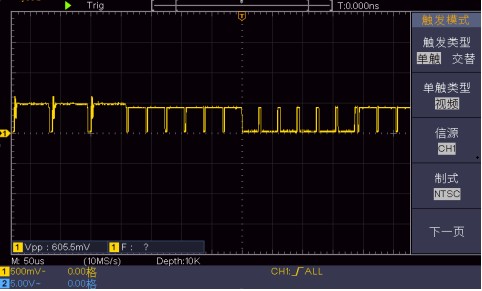
그림 6, 그림 7: 비디오 프레임 트리거링
문제해결
전원 스위치를 누른 후에도 오실로스코프 화면이 아무것도 표시되지 않고 비어 있는 경우 다음 단계를 따르십시오.
• 전원 코드가 제대로 꽂혀 있는지 확인하십시오.
• 위의 점검을 완료한 후 기기를 재시작하십시오.
• 제품이 여전히 제대로 작동하지 않을 경우, 저희에게 연락주시면 도와드리겠습니다.
신호 획득 후 화면에 신호 파형이 나타나지 않으면 다음 단계를 따르십시오.
• 프로브가 신호 케이블에 제대로 연결되어 있는지 확인하십시오.
• 신호 케이블이 BNC 커넥터(즉, 채널 커넥터)에 제대로 연결되어 있는지 확인하십시오.
• 프로브가 테스트 대상 장치에 제대로 연결되었는지 확인하십시오.
• 테스트 대상 장치가 신호를 생성하는지 확인하십시오. (문제가 있는 채널에 신호를 생성하는 채널을 연결하여 문제의 원인을 정확히 파악할 수 있습니다.)
• 신호를 다시 수신해 보세요.
측정된 전압 진폭이 실제 값보다 10배 크거나 10배 작습니다.
채널 설정 메뉴의 감쇠 계수가 실제 프로브 감쇠 비율과 일치하는지 확인하십시오(10페이지의 "프로브 감쇠 계수 설정 방법" 참조).
파형이 표시되지만 안정화되지 않습니다.
• 트리거 모드 메뉴의 "소스" 옵션이 실제로 사용 중인 신호 채널과 일치하는지 확인하십시오.
• "트리거 유형" 옵션을 확인하십시오. 일반 신호의 경우 에지 트리거링을 사용하고, 비디오 신호의 경우 비디오 트리거링을 사용하십시오. "대체 트리거"가 선택된 경우 두 채널의 트리거 레벨을 적절하게 조정하십시오. 파형은 적절한 트리거 모드가 적용된 경우에만 안정적으로 표시됩니다.
실행/정지 키를 눌러도 아무런 화면이 표시되지 않습니다.
트리거 모드 메뉴에서 트리거 모드가 일반 또는 단일로 설정되어 있는지, 그리고 트리거 레벨이 파형 범위를 벗어났는지 확인하십시오. 만약 그렇다면 트리거 레벨을 중앙에 맞추거나 트리거 모드를 자동으로 설정하십시오. 또는 자동 설정 키를 눌러 이러한 설정을 자동으로 완료할 수 있습니다.
획득 모드에서 평균 샘플링으로 설정하거나(24페이지의 "획득/표시 설정 방법" 참조), 표시 설정에서 잔광 지속 시간을 긴 값으로 설정하면(24페이지의 "잔광" 참조) 표시 속도가 느려집니다.
이것은 정상입니다.
기술 사양 별도의 언급이 없는 한, 모든 기술 사양은 감쇠 스위치가 10배로 설정된 프로브 및 디지털 오실로스코프에 적용됩니다. 이러한 사양을 충족하려면 오실로스코프는 다음 두 가지 조건을 먼저 만족해야 합니다. • 기기는 지정된 작동 온도에서 최소 30분 동안 연속 작동해야 합니다. • 작동 온도가 5°C 이상 변동하는 경우, 시스템 기능 메뉴를 열고 "자체 교정" 절차를 수행해야 합니다(11페이지의 "자체 교정 수행 방법" 참조).
"일반적인" 사양으로 표시된 경우를 제외하고, 사용된 모든 사양은 품질이 보장됩니다.
| 기능 | 기능 | 기능 | 주의 사항 | 주의 사항 |
| 입력 | 입력 커플링 | 입력 커플링 | 직류, 교류, 접지 | 직류, 교류, 접지 |
| 입력 | 입력 임피던스 | 입력 임피던스 | 1 MΩ ± 2%, 20 pF ± 5 pF와 병렬 연결 | 1 MΩ ± 2%, 20 pF ± 5 pF와 병렬 연결 |
| 입력 | 프로브 감쇠 계수 | 프로브 감쇠 계수 | 1 배, 10 배, 100 배, 1000 배 | 1 배, 10 배, 100 배, 1000 배 |
| 입력 | 최대 입력 전압 | 최대 입력 전압 | 400V (직류 + 교류 피크) | 400V (직류 + 교류 피크) |
| 입력 | 채널 간 격리 | 채널 간 격리 | 50Hz: 100:1 10MHz: 40:1 | 50Hz: 100:1 10MHz: 40:1 |
| 입력 | 채널 간 시간 지연(일반적) | 채널 간 시간 지연(일반적) | 150 ps | 150 ps |
| 입력 | 파형 보간 | 파형 보간 | (sinx)/x | (sinx)/x |
| 입력 | 최대 저장 깊이 | 최대 저장 깊이 | 10K | 10K |
| 입력 | 시간 기준 정확도 | 시간 기준 정확도 | ± 100의 PPM | ± 100의 PPM |
| 입력 | 시간 간격(△T) 측정 정확도(DC–100MHz) | 시간 간격(△T) 측정 정확도(DC–100MHz) | 단일 측정: ±(1 샘플링 간격 + 100ppm × 측정값 + 0.6ns) > 16회 평균: ±(1 샘플링 간격 + 100ppm × 측정값 + 0.4ns) | 단일 측정: ±(1 샘플링 간격 + 100ppm × 측정값 + 0.6ns) > 16회 평균: ±(1 샘플링 간격 + 100ppm × 측정값 + 0.4ns) |
| 수직선 | 아날로그-디지털 변환기(A/D) | 아날로그-디지털 변환기(A/D) | 8비트 해상도, 두 채널 동시 샘플링. | 8비트 해상도, 두 채널 동시 샘플링. |
| 수직선 | 감도(V/그리드) 범위 | 감도(V/그리드) 범위 | 5mV/div ~ 5V/div | 5mV/div ~ 5V/div |
| 수직선 | NDS1202S | 200 MHz | ||
| 수직선 | 단방향 대역폭 | 단방향 대역폭 | 전체 대역폭 | 전체 대역폭 |
| 수직선 | 저주파 응답(AC 결합, -3dB) | 저주파 응답(AC 결합, -3dB) | ≥10Hz (BNC 커넥터 기준) | ≥10Hz (BNC 커넥터 기준) |
| 수직선 | DC 이득 정확도 | DC 이득 정확도 | ± 3의 % | ± 3의 % |
| 수직선 | 직류 측정 정확도 (평균값, 샘플링 방식) | 직류 측정 정확도 (평균값, 샘플링 방식) | 캡처된 파형 16개 이상을 평균낸 후, 파형 상의 임의의 두 지점 사이의 전압 차이(△V)는 ±(측정값의 3% + 0.05 분할)입니다. | 캡처된 파형 16개 이상을 평균낸 후, 파형 상의 임의의 두 지점 사이의 전압 차이(△V)는 ±(측정값의 3% + 0.05 분할)입니다. |
| 수직선 | 파형 반전 켜기/끄기 | 파형 반전 켜기/끄기 | 파형 반전 켜기/끄기 | 파형 반전 켜기/끄기 |
| 측량 | 커서 측정 | 커서 측정 | 마커 간 전압 차이(△V), 마커 간 시간 차이(△T) | 마커 간 전압 차이(△V), 마커 간 시간 차이(△T) |
| 측량 | 자동 측정 | 자동 측정 | 주기, 주파수, 평균, 피크-투-피크, 제곱평균제곱근, 최대값, 최소값, 최상단값, 최저값, 진폭, 오버슈트, 프리오버슈트, 상승 시간, 하강 시간, 양의 펄스 폭, 음의 펄스 폭, 양의 듀티 사이클, 음의 듀티 사이클, A→B 지연, A→B 지연, 주기 RMS, 커서 RMS, 듀티 사이클, 위상  |
주기, 주파수, 평균, 피크-투-피크, 제곱평균제곱근, 최대값, 최소값, 최상단값, 최저값, 진폭, 오버슈트, 프리슈트, 상승 시간, 하강 시간, 양의 펄스 폭, 음의 펄스 폭, 양의 듀티 사이클, 음의 듀티 사이클, A->B 지연, A->B 지연, 주기 RMS, 커서 RMS, 듀티 사이클, 위상  |
| 측량 | 수학 연산 | 수학 연산 | 덧셈, 뺄셈, 곱셈, 나눗셈, FFT | 덧셈, 뺄셈, 곱셈, 나눗셈, FFT |
| 측량 | 파형 저장 | 파형 저장 | 16세트의 파형 | 16세트의 파형 |
| 측량 | 리샤유의 도표 | 대역폭 | 전체 대역폭 | 전체 대역폭 |
| 측량 | 리샤유의 그래픽 | 위상차 | ± 3도 | ± 3도 |
| 통신 인터페이스 | USB 2.0, USB 플래시 드라이브 저장 장치 지원 | USB 2.0, USB 플래시 드라이브 저장 장치 지원 | USB 2.0, USB 플래시 드라이브 저장 장치 지원 | USB 2.0, USB 플래시 드라이브 저장 장치 지원 |
| 주파수 카운터 | 고객 지원 | 고객 지원 | 고객 지원 | 고객 지원 |
트리거 :
| 기능 | 기능 | 기능 | 주의 사항 |
| 트리거 레벨 범위 | 내부의 | 내부의 | 화면 중심에서 ±5 그리드 단위 |
| 트리거 레벨 정확도(일반적): 이 정확도는 상승 및 하강 시간이 20ns 이상인 신호에 적용됩니다. | 내부의 | 내부의 | ±0.3 그리드 단위 |
| 트리거 변위 | 저장 깊이 및 시간 기준 설정에 따라 | 저장 깊이 및 시간 기준 설정에 따라 | 저장 깊이 및 시간 기준 설정에 따라 |
| 면제 범위 | 100ns ~ 10s | 100ns ~ 10s | 100ns ~ 10s |
| 레벨을 50% (일반적인 값)로 설정하세요. | 입력 신호 주파수가 50Hz 이상인 조건에서의 작동 | 입력 신호 주파수가 50Hz 이상인 조건에서의 작동 | 입력 신호 주파수가 50Hz 이상인 조건에서의 작동 |
| 엣지 트리거 | 경사 | 위아래 | 위아래 |
| 비디오 트리거 | 신호 시스템 | NTSC, PAL, SECAM 방송 시스템을 모든 필드 또는 라인 주파수에서 지원합니다. | NTSC, PAL, SECAM 방송 시스템을 모든 필드 또는 라인 주파수에서 지원합니다. |
| 비디오 트리거 | 작동 주파수 범위 | 라인 범위는 NTSC 방식의 경우 1~525, PAL/SECAM 방식의 경우 1~625입니다. | 라인 범위는 NTSC 방식의 경우 1~525, PAL/SECAM 방식의 경우 1~625입니다. |
디스플레이
| 기능 | 주의 사항 |
| 유형 표시 | 7~8인치 컬러 LCD 디스플레이 |
| 디스플레이 해상도 | 가로 800픽셀 × 세로 480픽셀 |
| 디스플레이 색상 | 65536색, TFT |
프로브 보정기 출력:
| 기능 | 주의 사항 |
| 출력 전압(일반값) | 부하가 1MΩ 이상일 때, 피크-투-피크 전압은 약 5V입니다. |
| 빈도(일반적) | 1kHz 구형파 |
입력 전원 :
| 기능 | 주의 사항 |
| 전원 공급 전압 | 100~240 VAC RMS, 50/60 Hz, CAT II |
| 전력 소비 | 15 W 미만 |
| 퓨즈 | 2A, T급, 250V |
환경:
| 기능 | 주의 사항 |
| 온도 | 작동 온도: 0°C ~ 40°C; 보관 온도: -20°C ~ +60°C |
| 상대 습도 | ≤90 % |
| 높이 | 작동 가능 거리: 3000미터; 비작동 가능 거리: 15000미터 |
| 냉각 방법 | 자연 대류 |
기계 사양 :
| 기능 | 주의 사항 |
| 크기 | 길이 301mm × 높이 152mm × 너비 70mm |
| 중량(평량) | 1.1 킬로그램 (주요 단위) |
교정 주기: 권장 교정 주기는 1년입니다.
1.
2. : 첨부파일
(이미지는 참고용이며, 실제 제품은 다를 수 있습니다.)
| 표준 첨부 파일: | 표준 첨부 파일: | 표준 첨부 파일: | 표준 첨부 파일: | 표준 첨부 파일: |
전원 코드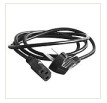 |
CD |
빠른 설명 |
USB 케이블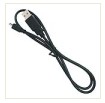 |
엿보기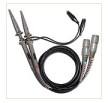 |
프로브 교정 펜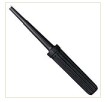 |
||||
| 액세서리 선택: | 액세서리 선택: | 액세서리 선택: | 액세서리 선택: | 액세서리 선택: |
부드러운 소재의 가방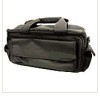 |
3. 일상 유지 관리 및 청소
정기 유지보수를 위해
기기를 보관하거나 LCD 화면이 장시간 직사광선에 노출되는 곳에 두지 마십시오.
주의: 에어로졸, 액체 또는 용제가 기기나 프로브에 닿지 않도록 하십시오. 기기나 프로브가 손상될 수 있습니다.
기기와 프로브를 정기적으로 청소하고 점검하십시오.
사용 용도에 따라 다릅니다. 다음 단계를 따라 기기 외부를 청소하십시오.
1. 부드러운 천으로 기기 외부와 프로브 표면의 먼지를 닦아내십시오. LCD 화면을 청소할 때는 투명한 LCD 보호 커버에 흠집이 나지 않도록 주의하십시오.
2. 물이 떨어지지 않는 부드럽고 촉촉한 천으로 기기를 닦으십시오. 전원을 먼저 차단하십시오. 순한 세제나 깨끗한 물을 사용하여 닦을 수 있습니다. 연마성 화학 세척제는 기기나 프로브를 손상시킬 수 있으므로 사용하지 마십시오.
 |
경고: 전원을 다시 연결하기 전에 기기가 완전히 건조되었는지 확인하십시오. 습기로 인한 합선이나 부상을 예방할 수 있습니다. |